犀牛模型导入SketchUp的详细步骤教程
时间:2026-05-27 | 作者:冻月看渠 | 阅读:0Rhino模型导入SketchUp:高效工作流详解
在设计与建模领域,Rhino与SketchUp是两款不可或缺的经典工具。为了整合软件优势或适应团队协作,我们常需将Rhino模型导入SketchUp进行深化。
这个过程听起来专业,但只要掌握关键步骤,操作非常顺畅。下文将详细拆解如何高效、准确地将Rhino模型导入SketchUp。
第一步:从Rhino导出模型
首先,在Rhino中打开你的模型文件。选中需要导出的对象后,点击顶部菜单栏的“文件”,选择“导出”。
关键提示:导出格式选择“.3dm”。这是Rhino的原生格式,能最大程度保留模型的几何结构、图层及材质信息,与SketchUp兼容性较好,可有效减少信息丢失。
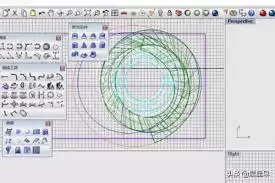
第二步:向SketchUp导入文件
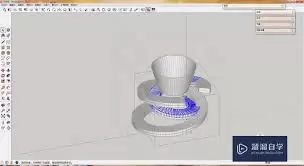
打开SketchUp,点击“文件”菜单,选择“导入”。在文件浏览窗口中,找到并选中你导出的“.3dm”文件,点击“打开”。
此时,SketchUp通常会弹出导入选项对话框。请重点关注以下两项设置:
- 比例单位:确认导入后的模型尺寸符合预期(例如毫米或米)。
- 导入方式:选择将模型合并到当前场景,或作为新文件打开。根据你的工作流需求决定。
第三步:导入后的检查与调整
模型导入后,请先花几分钟时间进行检查。常见问题及处理方法如下:
1. 材质与颜色偏差
不同软件对材质的解析方式存在细微差别,导致贴图或颜色可能出现偏差。你可以使用SketchUp强大的材质编辑器,重新赋予或调整材质,恢复预期效果。
2. 几何完整性问题
检查是否有面片丢失、破面或线条错乱。如果发现问题,不建议直接在SketchUp中硬修。
更高效的做法是:返回Rhino检查原始模型是否存在重叠面、未闭合曲面或过于复杂的结构。修正后重新导出,往往事半功倍。
总结
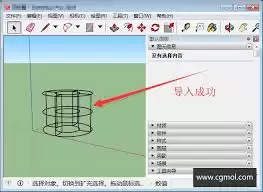
完成以上三步,就成功实现了从Rhino到SketchUp的模型迁移。这套方法能有效打通软件壁垒,无论是为了利用SketchUp进行快速推敲与表现,还是满足跨团队、跨平台的协作需求,都变得切实可行。
掌握这一技巧,能让你的设计流程在建筑设计、产品造型、景观规划等多个领域,变得更加灵活高效。

免责声明:文中图文均来自网络,如有侵权请联系删除,心愿游戏发布此文仅为传递信息,不代表心愿游戏认同其观点或证实其描述。
相关文章
更多-

- SketchUp怎么创建三维模型
- 时间:2026-10-20
-

- SketchUp图纸添加公司logo的详细教程
- 时间:2026-07-28
-

- SketchUp2018如何显示隐藏的嵌套组件
- 时间:2026-07-27
-

- SketchUp水池凹面建模教程
- 时间:2026-07-27
-

- SketchUp Pro 2022中文版安装教程
- 时间:2026-07-23
-

- SketchUp封面失败解决方法与实用技巧
- 时间:2026-07-16
-

- SketchUp2019工具栏不见了怎么找回快速入门工具
- 时间:2026-07-16
-

- SketchUp曲线坡道建模步骤详解
- 时间:2026-07-16
精选合集
更多大家都在玩
大家都在看
更多-

- 蚂蚁新村小课堂今日答案10月23日 江苏溧阳的跳幡神是一种
- 时间:2026-10-23
-
- 蚂蚁新村2026年10月23日答案最新
- 时间:2026-10-23
-
- 蚂蚁庄园答案2026年10月24日
- 时间:2026-10-23
-
- 蚂蚁庄园今天答题答案2026年10月24日
- 时间:2026-10-23
-
- 蚂蚁庄园今日答案2026年10月24日
- 时间:2026-10-23
-
- 秦始皇陵地宫至今未发掘,主要原因是 蚂蚁庄园今日答案10.24
- 时间:2026-10-23
-
- 小鸡答题今天的答案是什么2026年10月24日
- 时间:2026-10-23
-
- 蚂蚁庄园每日答题答案2026年10月24日
- 时间:2026-10-23