ShareX自定义形状截图教程:圆角与异形截取方法详解
时间:2026-05-27 | 作者:318050 | 阅读:0超越矩形框选:用ShareX截取圆角与自定义形状
说到截图工具,很多人可能还停留在“矩形框选”的初级阶段。
如果你对截图的美观度和灵活性有更高要求,ShareX绝对能打开新世界的大门。它强大的形状截取功能,能让你的图片素材瞬间提升质感。
下面,我们就来具体聊聊如何设置。
如何截取圆角截图?
想给截图添加圆润的边角?操作非常直观:
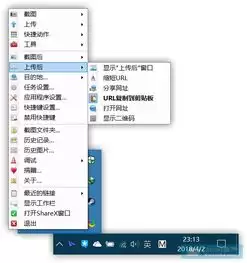
- 启动ShareX,在主界面找到“截图”选项。
- 关键步骤:点击截图模式旁的下拉箭头,从列表中选择“椭圆”模式。此时鼠标指针会变为椭圆形状。
- 按住鼠标左键在屏幕上拖动,绘制椭圆选区。松开鼠标,截图即自动完成并保存。
若对圆角弧度有精确要求,可在截图后进入ShareX的图片编辑界面。通常这里提供圆角半径的数值调整选项,输入像素值即可获得理想效果。
如何实现自定义形状截图?
如果椭圆还不够自由,“自由形式”截图模式能让你彻底发挥创意。
操作步骤如下:
- 在“截图”选项中,点击模式下拉菜单,选择“自由形式”。
- 用鼠标充当画笔,在屏幕上任意绘制封闭形状。
- 无论是多边形还是趣味形状,绘制完毕即会保存该形状内的画面。
截取后,你还可以利用ShareX内置编辑器进行再加工:
- 优化边缘平滑度。
- 添加箭头、文字等高亮标注,让信息传达更清晰。
总结
通过以上简单设置,你就能将ShareX变为得心应手的创意辅助工具。
无论是为了工作文档的精致呈现,还是个人项目的素材收集,这些灵活的截图方式都能显著提升效率和视觉效果。
不妨现在就动手试试,你会发现截图这件事,原来也可以这么有趣。

来源:整理自互联网
免责声明:文中图文均来自网络,如有侵权请联系删除,心愿游戏发布此文仅为传递信息,不代表心愿游戏认同其观点或证实其描述。
相关文章
更多-

- ShareX屏幕录制GIF动图制作教程
- 时间:2026-07-04
-

- ShareX截图去水印的实用方法
- 时间:2026-07-02
-

- ShareX配置备份与恢复教程 轻松迁移设置到新电脑
- 时间:2026-06-07
-

- ShareX自定义文字水印添加教程与模板设置详解
- 时间:2026-06-07
-
- ShareX定时自动截图功能配置教程
- 时间:2026-05-31
-
- ShareX配置七牛云图床截图上传教程
- 时间:2026-05-31
-
- ShareX截取鼠标光标截图的操作设置指南
- 时间:2026-05-29
-

- ShareX图片转文字OCR功能详细使用教程
- 时间:2026-05-24
精选合集
更多大家都在玩
大家都在看
更多-

- 高考志愿填报模板完整版附表格填写示例
- 时间:2026-07-04
-

- 2026好玩的挂机手游推荐
- 时间:2026-07-04
-

- 高考志愿填报规划师职业前景与报考指南
- 时间:2026-07-04
-

- 高考志愿填报实用指导与技巧
- 时间:2026-07-04
-

- 高考志愿填报时间安排
- 时间:2026-07-04
-

- 高考志愿填报系统使用技巧与注意事项
- 时间:2026-07-04
-

- 高考志愿填报模拟系统指南
- 时间:2026-07-04
-

- 高考志愿填报方法与技巧详解
- 时间:2026-07-04