ShareX截取鼠标光标截图的操作设置指南
时间:2026-05-29 | 作者:318050 | 阅读:0日常截图时,光标总是“隐身”,是不是有点恼人?尤其当你想演示某个操作步骤,截图里鼠标指针不知所踪,观看者还得靠猜。ShareX 这款老牌截图工具,其实早就内置了完善的鼠标光标显示方案。下面我们直接进入正题,看看如何让光标在截图里“原形毕露”,以及怎样根据画面需求做个性化调校。
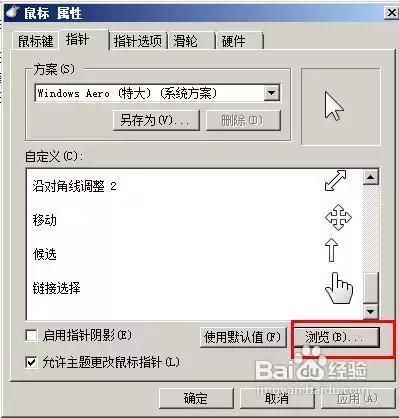
开启带鼠标光标截图功能
打开 ShareX,在软件界面中找到“任务列表”。点击列表里的“截图”选项,会弹出详细的截图参数窗口。在这个窗口里找到“包含光标”这个复选框——勾上它,之后无论你是截全屏、区域还是窗口,鼠标光标都会忠实地留在截图里。就是这么简单,一步到位。
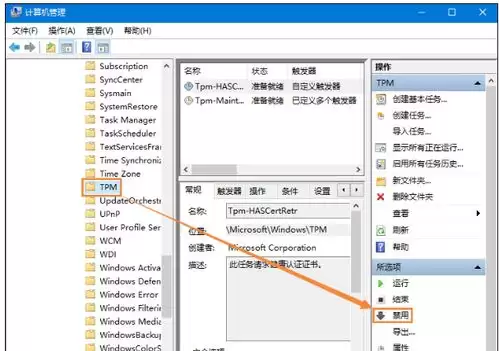
光标显示设置
仅勾选“包含光标”不够?ShareX 提供了更深度的调校选项,让你能把光标外观调成最贴合当前场景的样子。同样在截图设置窗口里:
- 光标颜色:点击下拉菜单,可以从红、蓝、绿等多种颜色里选一个。在一张色彩复杂的截图中,亮眼的颜色能让光标瞬间跳出来。
- 光标大小:通过拖动滑块就能自由缩放光标。如果你的截图内容很密集,把光标调大一点,观看者能一眼锁定操作位置;反之,如果画面本身空旷,小光标会更不抢戏。这两项配合,基本能覆盖绝大多数使用场景。
实际应用
完成设置后,截图就能带着光标一起“出图”了。举个实际例子:
- 写软件操作教程时:每一步点击、拖拽都有光标跟随,读者跟着截图走,几乎不会有误解。
- 记录 Bug 现象时:鼠标指针的停留位置本身就是重要线索——有光标的截图比一张“空画面”信息量大多了。
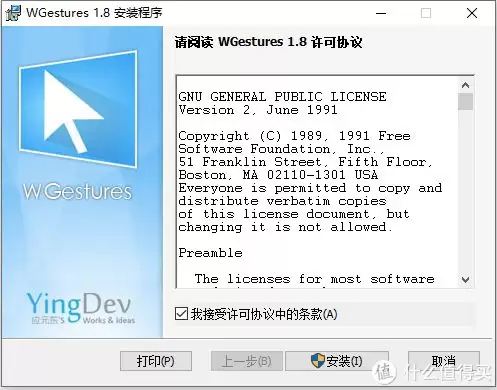
说到底,这功能不是多复杂的东西,但用对了确实能让截图质量上一个台阶。无论是工作文档、教学材料还是日常记录,带着光标的截图都比“光板”画面更有说服力。动手试一下吧,你会发现之前的截图都白截了一半。

来源:整理自互联网
免责声明:文中图文均来自网络,如有侵权请联系删除,心愿游戏发布此文仅为传递信息,不代表心愿游戏认同其观点或证实其描述。
相关文章
更多-

- ShareX屏幕录制GIF动图制作教程
- 时间:2026-07-04
-

- ShareX截图去水印的实用方法
- 时间:2026-07-02
-

- ShareX配置备份与恢复教程 轻松迁移设置到新电脑
- 时间:2026-06-07
-

- ShareX自定义文字水印添加教程与模板设置详解
- 时间:2026-06-07
-
- ShareX定时自动截图功能配置教程
- 时间:2026-05-31
-
- ShareX配置七牛云图床截图上传教程
- 时间:2026-05-31
-
- ShareX自定义形状截图教程:圆角与异形截取方法详解
- 时间:2026-05-27
-

- ShareX图片转文字OCR功能详细使用教程
- 时间:2026-05-24
精选合集
更多大家都在玩
大家都在看
更多-

- 高考志愿填报模板完整版附表格填写示例
- 时间:2026-07-04
-

- 2026好玩的挂机手游推荐
- 时间:2026-07-04
-

- 高考志愿填报规划师职业前景与报考指南
- 时间:2026-07-04
-

- 高考志愿填报实用指导与技巧
- 时间:2026-07-04
-

- 高考志愿填报时间安排
- 时间:2026-07-04
-

- 高考志愿填报系统使用技巧与注意事项
- 时间:2026-07-04
-

- 高考志愿填报模拟系统指南
- 时间:2026-07-04
-

- 高考志愿填报方法与技巧详解
- 时间:2026-07-04