Win8与Win10系统磁盘整理优化完全指南
时间:2026-05-27 | 作者:318050 | 阅读:0想让Windows 8或10系统跑得更快更稳?磁盘整理是个绕不开的话题。这可不是什么玄学,而是实实在在能提升系统响应速度和运行效率的操作。
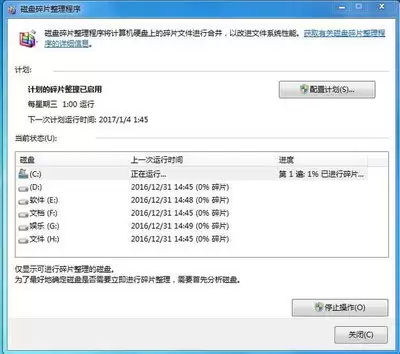
一切得从“磁盘碎片”说起。
简单讲,随着你不断创建、修改、删除文件,数据在硬盘上会被分割成许多小块,散落在各个角落。
当系统需要读取一个完整的文件时,磁头就得东奔西跑地收集这些碎片,速度自然就慢下来了。
定期整理,就是把它们重新归置整齐,让读取一气呵成。
让整理自动化:计划任务
手动整理太麻烦?完全可以交给系统自动完成。
在搜索栏输入“任务计划程序”,打开后找到左侧的“维护”选项,里面藏着一个“磁盘碎片整理程序”。
点进去设置一下,就能选择按周、按月自动运行,相当于给硬盘请了个定期打扫的“管家”,省心又高效。
手动整理:按需优化
当然,想立刻动手也没问题。
打开“此电脑”,右键点击你想整理的磁盘分区,选择“属性”,切换到“工具”选项卡,点击“优化”按钮。
系统会先分析磁盘的碎片情况,然后根据结果给出整理建议,整个过程清晰可控。
固态硬盘(SSD)需要特殊对待
这里有个关键区别:如果你用的是固态硬盘(SSD),传统的碎片整理不仅效果微乎其微,频繁操作还可能影响其使用寿命。
SSD的闪存管理机制和机械硬盘完全不同,它本身就不怕“碎片”。
不过,对SSD来说,“TRIM”指令却很重要。它能帮助系统标记出已删除数据所在的区块,便于SSD主控提前进行垃圾回收,维持长期性能。
好消息是,现在多数主板驱动或SSD厂商的管理工具都会自动开启TRIM。如果不放心,也可以通过命令行手动检查一下。
不止于整理:全方位的磁盘健康管理
想让磁盘性能最大化,光整理碎片还不够,还得配合其他几项“组合拳”:
- 及时清理无用文件:系统自带的“磁盘清理”工具是个好帮手,它能快速扫描出临时文件、回收站内容等“垃圾”,一键释放可观的空间。
- 卸载不常用程序:定期审视一下已安装的软件,那些几个月都不打开一次的,不妨卸载掉,既能释放空间,也能减少后台资源的占用。
- 合理分配空间:根据使用习惯来规划分区。例如,将系统和常用软件安装在读写速度较快的分区(比如剩余空间充足的系统盘),而将文档、媒体等大文件存放在专门的数据分区,这样管理起来也更清晰。
- 定期检查磁盘错误:在磁盘属性的“工具”选项卡里,还有一个“检查”按钮。它可以扫描并尝试修复文件系统错误或坏扇区,相当于给磁盘做一次“体检”,防患于未然。
说到底,无论是传统的机械硬盘还是现代的固态硬盘,在Windows 8/10系统下,都需要有针对性的维护策略。
掌握上面这套全面的磁盘整理与管理攻略,就能让你的电脑长期保持流畅稳定的最佳状态。

来源:整理自互联网
免责声明:文中图文均来自网络,如有侵权请联系删除,心愿游戏发布此文仅为传递信息,不代表心愿游戏认同其观点或证实其描述。
相关文章
更多-
- PPT动画顺序设置与全部取消方法详解
- 时间:2026-05-27
-

- 聪明开局吧第288关17个常用字通关攻略与技巧详解
- 时间:2026-05-27
-
- 移动云盘删除备份释放存储空间方法教程
- 时间:2026-05-27
-
- Excel取整函数使用方法与不四舍五入技巧
- 时间:2026-05-27
-

- 微信下载的APK安装包存储位置查找方法
- 时间:2026-05-27
-

- 全球顶级域名免费查询与英文域名注册指南
- 时间:2026-05-27
-

- 星辉获取全攻略:高效收集方法与途径详解
- 时间:2026-05-27
-
- 聪明开局吧第285关找出7个常用字的通关技巧
- 时间:2026-05-27
精选合集
更多大家都在玩




大家都在看
更多-

- 集合浆果镇哪个平台渠道福利/礼包最多最好
- 时间:2026-05-27
-

- 乐学高考课程回放观看方法详解
- 时间:2026-05-27
-

- 乐学高考App下载安装与注册登录全流程指南
- 时间:2026-05-27
-

- 该是你的跑不掉不是你的抓不住别争别抢别难过
- 时间:2026-05-27
-

- 适合早上发的干净治愈能量句子
- 时间:2026-05-27
-

- 喊他起床别温柔硬核开怼才管用
- 时间:2026-05-27
-

- 再狠心的人也顶不住你这样发朋友圈
- 时间:2026-05-27
-

- 早上起床这样发圈招财又转运
- 时间:2026-05-27