PPT动画顺序设置与全部取消方法详解
时间:2026-05-27 | 作者:318050 | 阅读:0PPT动画用好了是点睛之笔,用不好就是画蛇添足。
它能帮你掌控演示节奏,突出重点。但若滥用或顺序混乱,反而会让观众眼花缭乱,抓不住核心。
今天,我们就来聊聊如何精准调整动画顺序,以及如何快速清理“多余”的动画效果,让你的PPT既专业又清爽。
一、如何调整PPT动画的播放顺序
想让动画讲好故事,顺序是关键。逻辑清晰的出场顺序,能让观点层层递进,牢牢抓住观众注意力。
具体操作,只需五步。
第一步:选定目标
在幻灯片上,直接点击你想要添加动画的元素。无论是文字、图片、图表,还是一个形状。
第二步:打开动画面板
点击顶部菜单栏的“动画”选项卡,然后选择“添加动画”。这时右侧会弹出“动画窗格”,这是你管理所有动画的“控制中心”。
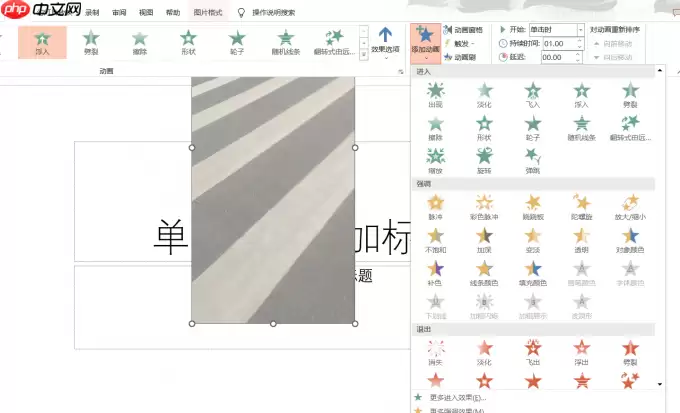
图2:添加动画
第三步:应用动画效果
在动画列表中,选择一个你喜欢的效果,比如“飞入”、“擦除”或“缩放”。点击后,动画会自动应用到选中的对象上。
第四步:精细调整时序
这是核心步骤。在右侧的动画窗格里,找到刚添加的动画条目。
右键点击它,选择“效果选项”;或直接点击条目右侧的小箭头。在这里,你可以进行一系列精细设置:
- 开始方式: 决定动画何时触发。是“单击时”手动控制,还是“与上一动画同时”一起出现,或是“上一动画之后”自动接续。
- 持续时间: 控制动画播放的快慢。
- 延迟: 设置动画开始前的等待时间。
通过调整这些参数,你就能精确控制每个动画的出场时机和节奏。
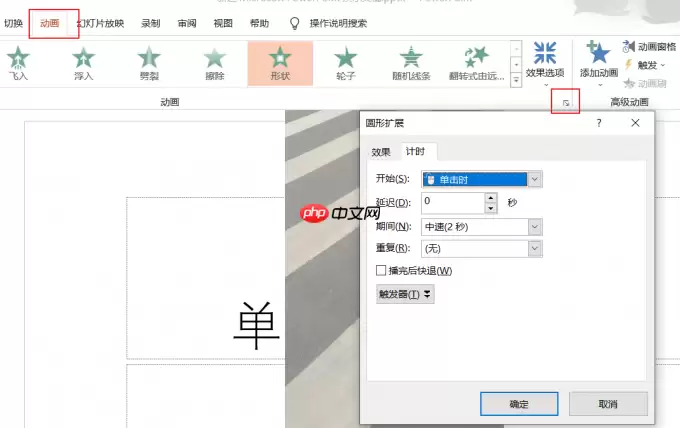
图3:调整动画
第五步:预览并修正
设置完成后,别急着走。点击动画窗格顶部的“预览”按钮,完整看一遍当前页的所有动画效果。
如果觉得不顺畅,随时可以返回修改参数,甚至更换动画效果,直到满意为止。
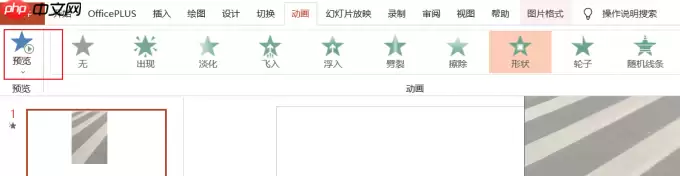
图4:预览动画
二、如何一键清除PPT动画效果
有时我们添加了太多动画做测试,或想回归极简风格,这时需要快速清理。批量移除动画,效率远高于逐个删除。
第一步:选中对象
你可以直接按 Ctrl+A 全选当前幻灯片的所有内容。也可以按住 Ctrl 键,用鼠标逐个点击需要清除动画的多个元素。
第二步:进入管理界面
确保你已处在“动画”选项卡下。这时右侧的动画窗格会同步显示所有被选中对象上已设置的动画列表。
第三步:执行清除
这里有几种方法:
- 在动画窗格中,直接点击每个动画条目左侧的“×”图标。
- 或者,右键点击任意动画,选择“删除”。
- 如果只想清除某个特定对象上的所有动画,可以先选中那个对象,然后在“动画”选项卡的动画样式库里,选择“无”即可。
第四步:保存成果
清理工作完成后,别忘了按 Ctrl+S 保存你的幻灯片,让这些更改生效。

图5:取消动画
三、如何在PPT中嵌入音频与视频
除了动画,音频和视频也是提升演示感染力的利器。无论是作为背景音乐烘托气氛,还是插入一段产品视频进行说明,都能让演示更加生动。
插入音频文件
- 定位到需要添加音频的幻灯片,点击顶部“插入”选项卡。
- 在“媒体”组中,点击“音频”,然后选择“PC上的音频”。
- 在弹出的窗口中,浏览并找到你准备好的音频文件(支持MP3、WAV等常见格式),点击“插入”。
- 插入后,幻灯片上会出现一个小喇叭图标。选中它,菜单栏会出现“音频工具-播放”选项卡。在这里,你可以设置音频是“自动播放”还是“单击时播放”,是否“循环播放”,以及调整音量、设置淡入淡出效果等。

图6:添加音频
插入视频文件
- 切换到需要添加视频的幻灯片。
- 点击“插入” → “视频” → “PC上的视频”。
- 选择本地的视频文件(如MP4、AVI等格式),点击“插入”。
- 视频插入后,你可以通过“视频工具-格式”选项卡调整视频的大小、位置和预览封面(海报帧)。更重要的是,在“视频工具-播放”选项卡中,设定播放方式(“单击时”或“自动”)、是否“全屏播放”、是否“循环播放”等。

图7:添加视频
四、结语
说到底,动画、音频、视频都是工具,核心是为内容表达服务。
熟练掌握调整动画顺序、一键清除动画以及嵌入多媒体文件这些操作,能让你在制作PPT时更加游刃有余。
记住一个原则:克制往往比堆砌更有力量。
合理的动画节奏能让信息传递更有层次,及时清理冗余则能让视觉焦点更清晰。希望这些方法能帮你打造出既专业又吸引人的演示文稿。

来源:整理自互联网
免责声明:文中图文均来自网络,如有侵权请联系删除,心愿游戏发布此文仅为传递信息,不代表心愿游戏认同其观点或证实其描述。
相关文章
更多-
- 聪明开局吧第288关17个常用字通关攻略与技巧详解
- 时间:2026-05-27
-
- 移动云盘删除备份释放存储空间方法教程
- 时间:2026-05-27
-
- Excel取整函数使用方法与不四舍五入技巧
- 时间:2026-05-27
-

- 微信下载的APK安装包存储位置查找方法
- 时间:2026-05-27
-

- 全球顶级域名免费查询与英文域名注册指南
- 时间:2026-05-27
-

- 星辉获取全攻略:高效收集方法与途径详解
- 时间:2026-05-27
-
- Win8与Win10系统磁盘整理优化完全指南
- 时间:2026-05-27
-
- 聪明开局吧第285关找出7个常用字的通关技巧
- 时间:2026-05-27
精选合集
更多大家都在玩




大家都在看
更多-

- 集合浆果镇哪个平台渠道福利/礼包最多最好
- 时间:2026-05-27
-

- 乐学高考课程回放观看方法详解
- 时间:2026-05-27
-

- 乐学高考App下载安装与注册登录全流程指南
- 时间:2026-05-27
-

- 该是你的跑不掉不是你的抓不住别争别抢别难过
- 时间:2026-05-27
-

- 适合早上发的干净治愈能量句子
- 时间:2026-05-27
-

- 喊他起床别温柔硬核开怼才管用
- 时间:2026-05-27
-

- 再狠心的人也顶不住你这样发朋友圈
- 时间:2026-05-27
-

- 早上起床这样发圈招财又转运
- 时间:2026-05-27