如何彻底卸载OpenClaw软件及查找卸载命令
时间:2026-05-27 | 作者:318050 | 阅读:0在软件的生命周期管理中,卸载操作和安装一样,都是必备技能。
今天,我们就来聊聊如何在不同操作系统下,干净利落地卸载OpenClaw。掌握正确的方法,不仅能避免残留文件占用空间,也能为后续的维护或重装扫清障碍。
Windows系统:通过控制面板卸载
对于Windows用户来说,最常规的途径是通过控制面板。
操作流程非常直观:
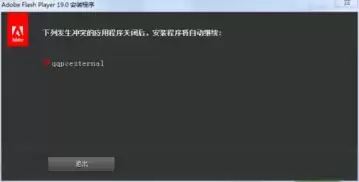
- 打开控制面板,进入“程序和功能”选项。
- 在已安装程序列表中,找到OpenClaw。
- 选中它,然后点击“卸载”按钮。
- 跟随向导的提示一步步完成即可。
这种方式由系统自身管理,通常能移除主程序文件。
Linux系统:使用包管理器命令
Linux下的卸载依赖于命令行和包管理器,效率很高。
Debian/Ubuntu系统
打开终端,执行以下命令:
sudo apt-get remove openclaw
这条命令会卸载OpenClaw软件包。
如果想同时清理不再需要的依赖项,可以使用:
sudo apt-get autoremove
Red Hat/CentOS/Fedora系统
对应的卸载命令是:
sudo yum remove openclaw
(注:在较新版本的Fedora或RHEL/CentOS 8+上,可能需要使用 sudo dnf remove openclaw)。
macOS系统:手动彻底清理
在macOS上,卸载应用通常被认为很简单——直接将应用拖入废纸篓。
对于OpenClaw,你可以在“应用程序”文件夹中找到它,然后执行拖拽操作。
然而,这往往只移除了应用本体。一些偏好设置、缓存和支持文件可能仍散落在系统各处。
若要彻底清除,建议手动检查并删除以下目录中的相关文件:
- 用户库下的应用支持文件:
~/Library/Application Support/(查找名为OpenClaw或开发商的文件夹) - 缓存文件:
~/Library/Caches/ - 偏好设置文件:
~/Library/Preferences/(通常以类似com.developer.openclaw.plist的形式存在)
清理这些残留项能确保系统更加干净。
卸载前后的注意事项
无论采用哪种方式,在动手卸载前,有个好习惯至关重要:备份重要数据。
请检查OpenClaw是否关联了你的项目文件、配置文件或自定义脚本,确保它们已妥善保存。
卸载完成后,如果遇到系统行为异常或某些功能缺失,可能需要考虑是否是共享依赖库被移除所致。
这时,检查系统日志或考虑重新安装必要的运行库,往往是解决问题的方向。

总结
总而言之,根据你的操作系统选择对应的卸载方法,并在操作前做好数据备份,就能高效、安全地管理OpenClaw的去留。
保持系统的整洁,是维持其长期稳定高效运行的一个基础。

来源:整理自互联网
免责声明:文中图文均来自网络,如有侵权请联系删除,心愿游戏发布此文仅为传递信息,不代表心愿游戏认同其观点或证实其描述。
相关文章
更多-
- 如何彻底卸载OpenClaw软件及查找卸载命令
- 时间:2026-05-27
-
- 球局掌手机版清除缓存数据方法步骤详解
- 时间:2026-05-27
-
- 百度网盘能用来养殖龙虾吗
- 时间:2026-05-27
-
- 免费视频去水印软件推荐 几款好用的去水印工具介绍
- 时间:2026-05-27
-

- 免费漫画APP大全推荐几款好用的看漫画软件
- 时间:2026-05-27
-

- 2024热门视频软件推荐:高清短视频与长视频应用排行榜
- 时间:2026-05-27
-

- 免费安全聊天交友软件推荐 无需充值真实可靠
- 时间:2026-05-27
-

- 上门维修服务APP哪个好 实用靠谱的师傅上门软件推荐
- 时间:2026-05-27
精选合集
更多大家都在玩




大家都在看
更多-

- 集合浆果镇哪个平台渠道福利/礼包最多最好
- 时间:2026-05-27
-

- 乐学高考课程回放观看方法详解
- 时间:2026-05-27
-

- 乐学高考App下载安装与注册登录全流程指南
- 时间:2026-05-27
-

- 该是你的跑不掉不是你的抓不住别争别抢别难过
- 时间:2026-05-27
-

- 适合早上发的干净治愈能量句子
- 时间:2026-05-27
-

- 喊他起床别温柔硬核开怼才管用
- 时间:2026-05-27
-

- 再狠心的人也顶不住你这样发朋友圈
- 时间:2026-05-27
-

- 早上起床这样发圈招财又转运
- 时间:2026-05-27