腾讯文档表格函数使用教程与实用技巧详解
时间:2026-05-28 | 作者:318050 | 阅读:0在日常办公中,处理表格数据是家常便饭。如果能熟练运用腾讯文档的表格函数,你会发现很多繁琐的工作都能一键搞定,效率提升不止一点点。
今天,我们就来聊聊几个最常用、也最实用的函数,帮你快速上手。
常用函数入门
首先,从两个最基础但使用频率最高的函数开始。
1. 求和函数 SUM
当你需要快速计算一列或一行数据的总和时,SUM 函数就是你的首选。
操作非常简单:在想显示结果的单元格里,输入 =SUM(A:A)(假设你要计算A列的总和),然后按下回车,总和立刻就出来了。
2. 平均值函数 A VERAGE
求一组数据的平均值也是常见需求。A VERAGE 函数可以轻松应对。
比如要计算B列数据的平均值,就在目标单元格输入 =A VERAGE(B:B),平均值瞬间呈现。
条件函数应用
掌握了基础运算,接下来看看能帮我们做智能判断的条件函数,它们能让表格“活”起来。
1. IF 函数
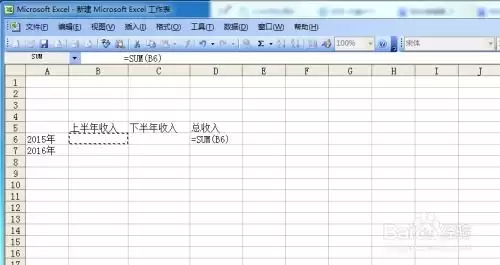
这是一个无比实用的逻辑判断函数。举个例子,要根据成绩判断是否及格:
- 假设成绩在C列,我们想在D列显示结果。
- 那么在D2单元格输入公式:
=IF(C2>=60,"及格","不及格")。 - 这个公式的意思是:如果C2单元格的值大于等于60,就显示“及格”,否则显示“不及格”。
- 输入后,只需拖动单元格右下角的填充柄向下填充,整列成绩的判定就一次性完成了。
2. COUNTIF 函数
如果你需要统计符合某个条件的数据有多少个,COUNTIF 函数就派上用场了。
比如,想统计E列中数值大于50的单元格个数,只需在F2单元格输入:=COUNTIF(E:E,">50"),结果立马得出。
数据排序与筛选函数辅助
面对大量数据,排序和筛选是基本操作。虽然腾讯文档有直接的菜单功能,但结合函数能实现更动态的效果。
1. 排序函数 SORT
这个函数能方便地对数据进行排序。例如,你有一个数据区域(比如A到E列),现在想根据B列的数值进行升序排列。
操作步骤如下:
- 选中整个数据区域。
- 点击顶部菜单的“数据” -> “排序”。
- 在弹出的对话框中,设置主要关键字为B列。
- 排序依据为“数值”,次序选择“升序”。
- 最后点击“确定”,数据就会整齐地排好。
2. 筛选函数 FILTER
这个函数非常强大,可以根据你设定的条件,动态筛选出想要的数据。
比如说,你有一个员工信息表(数据区域假设为A到Z列),现在想快速筛选出所有“性别”为“男”的记录(假设性别信息在G列)。
操作如下:
- 在一个新的工作表或空白区域输入公式:
=FILTER(A:Z, G:G="男")。 - 按下回车后,所有符合条件的行就会被筛选出来,形成一个全新的数据视图。
其实,腾讯文档的表格函数库非常丰富,远不止上面提到的这些。
关键在于多动手尝试,把这些函数应用到实际的工作场景中去。一旦用熟了,你会发现处理数据不再是负担,反而成了一种乐趣,各种办公需求都能轻松应对。

来源:整理自互联网
免责声明:文中图文均来自网络,如有侵权请联系删除,心愿游戏发布此文仅为传递信息,不代表心愿游戏认同其观点或证实其描述。
相关文章
更多-
- 腾讯文档部分网格线保留设置方法
- 时间:2026-07-25
-

- 腾讯元宝结合腾讯文档补充背景解决回答太空泛
- 时间:2026-07-23
-
- 微信腾讯文档保存到电脑的详细方法
- 时间:2026-07-22
-
- 腾讯元宝在腾讯文档写小红书文案的语气控制技巧
- 时间:2026-07-22
-

- 腾讯文档官网 多人在线编辑Word/Excel/PPT
- 时间:2026-07-21
-

- 腾讯文档手机版怎么排序和排序号设置方法
- 时间:2026-07-16
-
- 腾讯文档外部文件导入导出编辑方法详解
- 时间:2026-07-16
-
- 腾讯文档制作班级通讯录详细步骤与技巧
- 时间:2026-07-16
精选合集
更多大家都在玩
热门话题
大家都在看
更多-

- iOS 13.5.1电池续航差是电池耗电问题吗
- 时间:2026-07-25
-

- 苹果教育优惠开启 附购买攻略
- 时间:2026-07-25
-

- 苹果iOS 14 beta 2 测试版主要更新内容:除细节变化外修复多项Bug
- 时间:2026-07-25
-

- iOS 14 beta 2 是否解决内存占用过多问题?
- 时间:2026-07-25
-

- 受欢迎的奥特曼游戏有哪些
- 时间:2026-07-25
-

- iOS 14信息应用5大更新变化
- 时间:2026-07-25
-

- iOS 14正式版上线时间公布 官方全新介绍
- 时间:2026-07-25
-

- 最新苹果iOS 14 Beta 2版本更新内容全解析与升级教程
- 时间:2026-07-25