Excel跨表链接与网页跳转设置方法
时间:2026-05-28 | 作者:云端旅人 | 阅读:0Excel里的超链接,是一个被低估的“效率神器”。它远不止是给文字加下划线那么简单。
无论是快速跳转到工作簿里的另一个表格,还是一键打开某个网页,甚至把链接做成一个漂亮的按钮,都能让你的表格从静态的数据仓库,变成一个动态的导航中心。
今天,我们就来拆解这套“超链接组合拳”,从基础到美化,一步步带你玩转这个功能。
一、链接至其他工作表
处理多工作表数据时,来回切换标签页很麻烦。其实,你可以在Sheet1里做个目录,点击就能直接跳转到Sheet2,体验会流畅得多。
操作很简单,只需三步:
第一步:找到入口
新建好需要用到的几个工作表(如Sheet1和Sheet2)后,将目光移到顶部菜单栏,点击“插入”选项卡。
图1:插入选项卡
第二步:插入链接
在“插入”选项卡的最右边,你会看到“链接”按钮。点击它旁边的小箭头,在下拉菜单中选择“插入链接”。
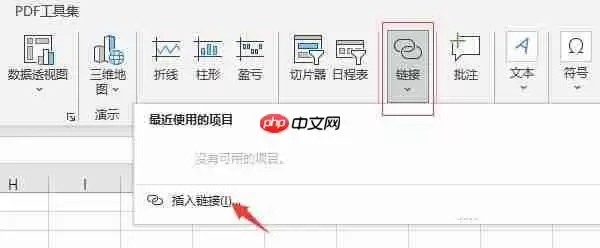 图2:链接-插入链接
第三步:选择目标
这时会弹出“插入超链接”对话框。关键操作来了:
- 在左侧选择“本文档中的位置”。
- 右侧列表会自动显示当前工作簿里所有的Sheet。
- 从中选中你想跳转的目标,比如“Sheet2”,然后点击“确定”。
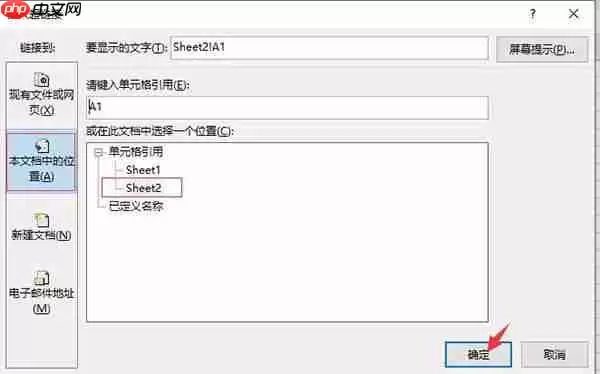 图3:本文档位置
完成后,点击这个单元格,就能瞬间切换到目标工作表,省去了在底部标签栏翻找的功夫。
二、设置可自动跳转的网页链接
除了内部跳转,把网页链接放进Excel里也特别实用。比如附上数据来源、产品官网或参考文档,查看起来非常方便。
通常有两种方法:
方法一:自动识别
最省事的方法是直接输入完整的网址。例如,在单元格里键入“https://www.example.com”,Excel通常会自动将其转换成蓝色的、带下划线的可点击链接。
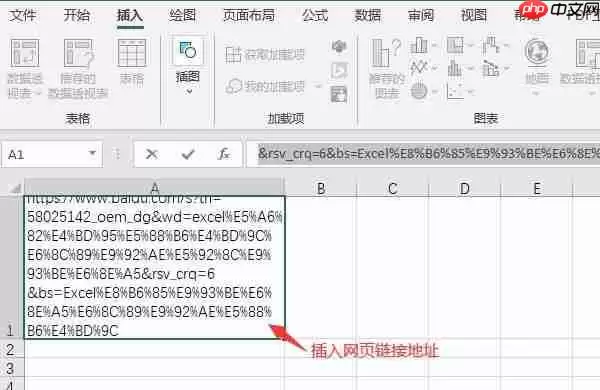 图4:插入网页地址
方法二:手动添加
如果输入网址后没有自动转换,或者你想把链接附加在特定文字上(如显示为“点击查看详情”),就需要手动设置。
操作步骤如下:
- 选中目标单元格,右键点击,在菜单中选择“链接”。
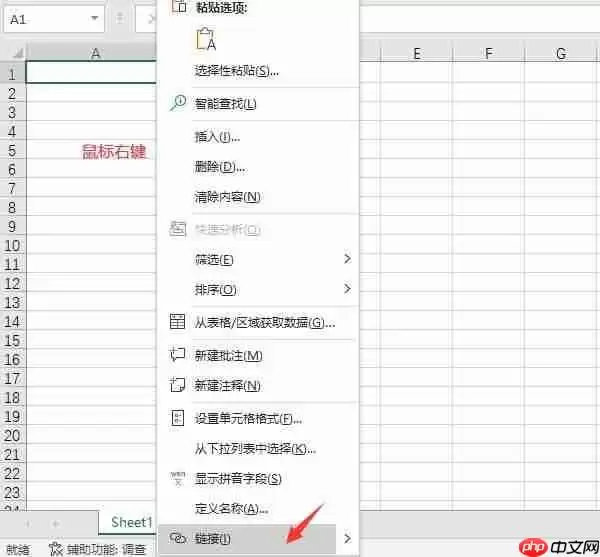 图5:链接命令
- 在弹出的窗口中,左侧选择“现有文件或网页”。
- 在右侧的“地址”栏里粘贴你的网址。也可以从“浏览过的网页”列表里快速选择。
- 最后点击“确定”。
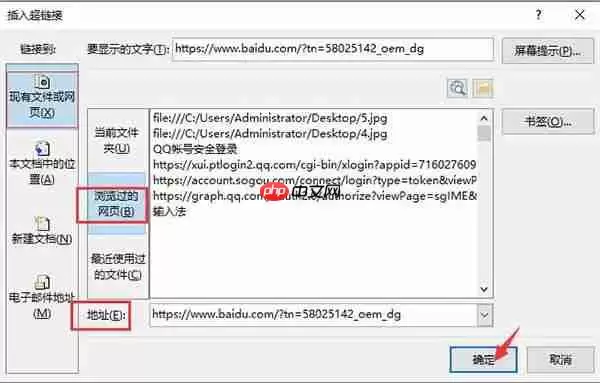 图6:添加网页地址
设置完成后,点击这个单元格,就会直接用你的默认浏览器打开对应网页。
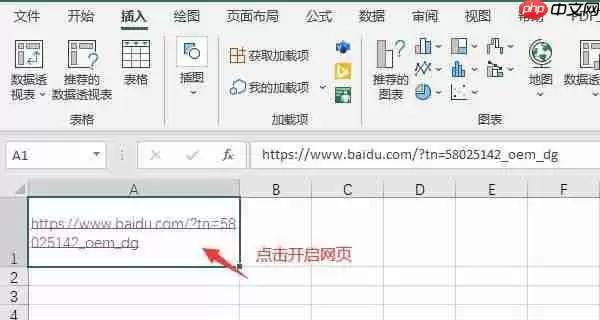 图7:点击开启网页
三、制作可视化链接按钮
如果觉得普通的蓝色链接不够醒目,或想制作更专业的交互界面,可以把链接“伪装”成一个按钮。这样视觉上更吸引人,操作指引也更明确。
这个过程就像给链接“化妆”,分六步完成:
1. 设计按钮文字
先在单元格里输入按钮名称,比如“数据看板”或“打开说明”。然后利用“开始”选项卡里的字体工具,调整大小、加粗、更换颜色,让它看起来像按钮上的字。
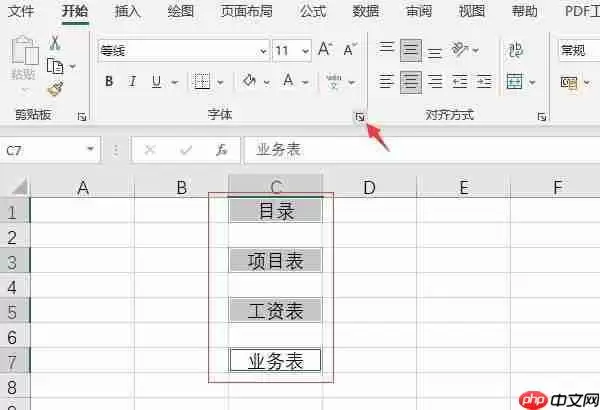 图8:编辑文字
2. 填充按钮底色
右键点击这个单元格,选择“设置单元格格式”。切换到“填充”标签页,挑选一个醒目的颜色作为按钮背景色。
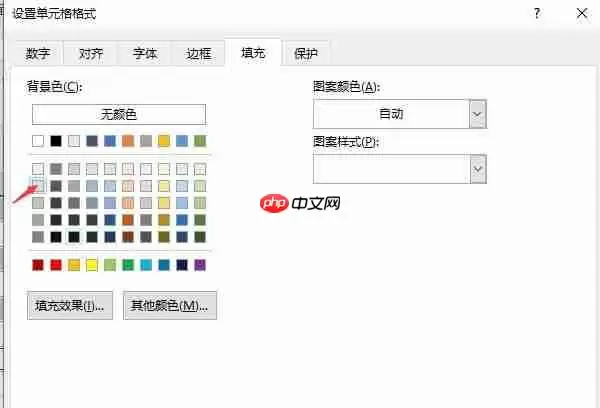 图9:添加背景色
3. 添加立体边框
别急着关闭“设置单元格格式”窗口。切换到“边框”标签页,一个让按钮“立起来”的小技巧是:为单元格的底部和右侧边框设置一种稍深的灰色细线。这能模拟出轻微的阴影效果,立体感马上就出来了。
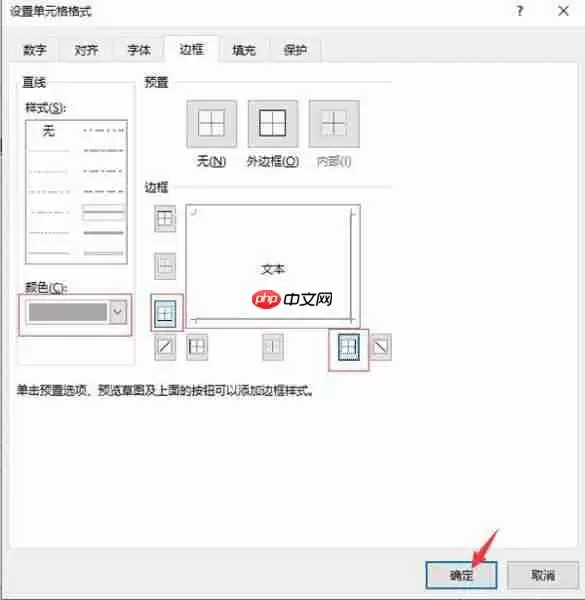 图10:设置边框
4. 批量复制样式
做好一个按钮后,如果还需要制作多个,无需重复上述步骤。选中做好的按钮单元格,点击“开始”选项卡里的“格式刷”,然后去刷其他需要同样样式的单元格即可,效率极高。
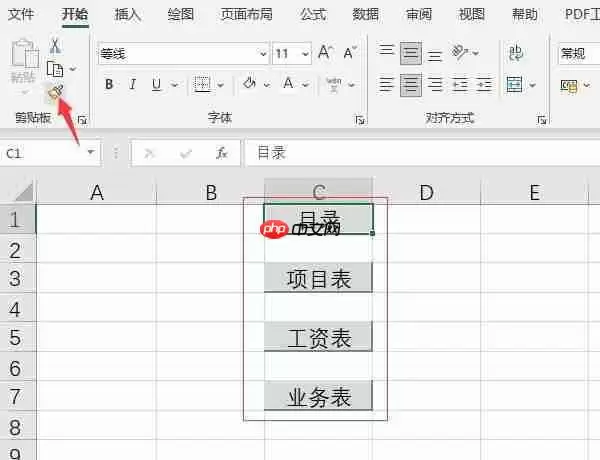 图11:格式刷工具
5. 为按钮绑定链接
样式做好后,最后一步是赋予它“灵魂”——超链接功能。选中这个漂亮的按钮单元格,右键,点击“链接”。
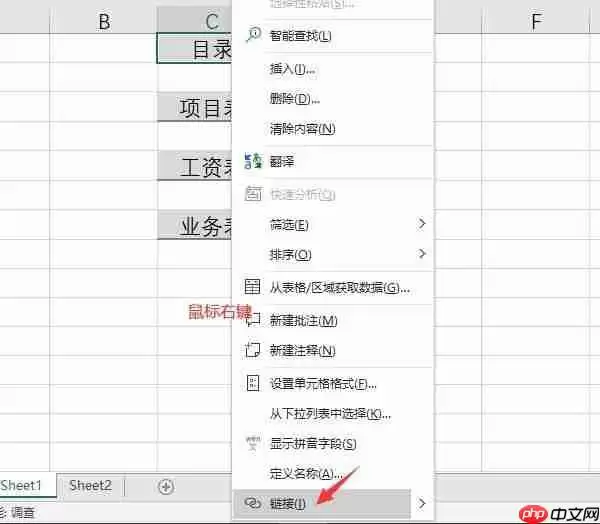 图12:链接命令
6. 指定跳转目标
在弹出的“插入超链接”窗口中,根据你的需要选择目标:
- 跳转到网页:选择“现有文件或网页”,并在地址栏填入网址。
- 跳转到本工作簿其他位置:选择“本文档中的位置”。
确认后,按钮就真正“活”了。
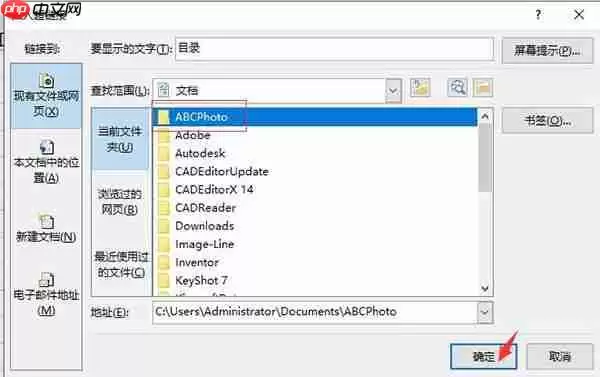 图13:添加链接地址
现在,你的表格里就有了一个既好看又好用的交互按钮,点击它就能完成跳转。
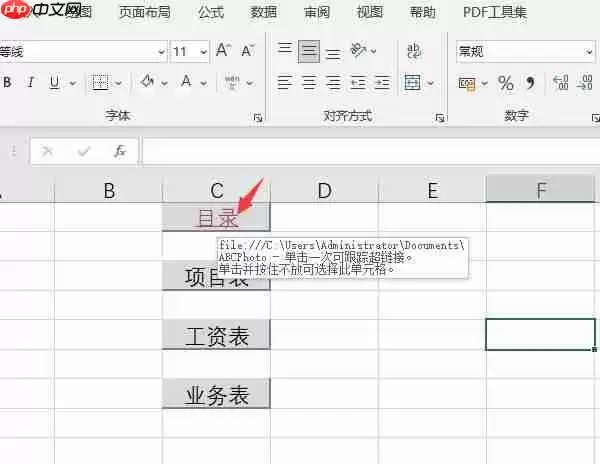 图14:链接效果
好了,从工作表间的内部导航,到一键直达外部网页,再到制作高颜值的交互按钮,Excel超链接的核心玩法基本就这些了。
把这些技巧组合起来用,你的Excel表格就不再是冷冰冰的数字罗列,而会变成一个高效、直观的信息枢纽。
不妨现在就打开一个表格,动手试试看吧。

免责声明:文中图文均来自网络,如有侵权请联系删除,心愿游戏发布此文仅为传递信息,不代表心愿游戏认同其观点或证实其描述。
相关文章
更多-

- 微服务跨库调用场景解析:一个服务调用另一个服务
- 时间:2026-08-21
-

- 如何用另一个二维数组对NumPy二维数组逐行切片
- 时间:2026-08-18
-

- 剪映手机版如何提取视频声音并添加到另一个视频中
- 时间:2026-08-13
-

- 手机QQ怎么给另一个QQ号传送文件最快
- 时间:2026-08-12
-
- Apple Music提示此设备已关联另一个 Apple ID 具体是什么原因
- 时间:2026-07-25
-
- Excel移动与复制工作表的区别及跨工作簿移动图文步骤
- 时间:2026-07-25
-
- PS如何快速应用另一个PSD文件效果的操作步骤
- 时间:2026-07-24
-

- PS中如何将图层复制到另一个文件的详细步骤
- 时间:2026-07-23
精选合集
更多大家都在玩
大家都在看
更多-

- 糖尿病完全不能吃糖吗
- 时间:2026-09-15
-
- 蚂蚁庄园小课堂2026年9月16日最新题目答案
- 时间:2026-09-15
-
- 小鸡答题今天的答案是什么2026年9月16日
- 时间:2026-09-15
-
- 蚂蚁庄园每日答题答案2026年9月16日
- 时间:2026-09-15
-
- 以下哪种粮食是酿造绍兴黄酒的主要原料 蚂蚁庄园今日答案9月16日
- 时间:2026-09-15
-
- 劝学名句“及时当勉励,岁月不待人”出自哪位诗人 蚂蚁庄园今日答案9.16
- 时间:2026-09-15
-
- 蚂蚁庄园今天答题答案2026年9月16日
- 时间:2026-09-15
-
- 蚂蚁庄园答题今日答案2026年9月16日
- 时间:2026-09-15