PS中如何将图层复制到另一个文件的详细步骤
时间:2026-07-23 | 作者:半糖攻略君 | 阅读:0在Photoshop里处理多个文件时,把图层从一个PS文档复制到另一个,是再常见不过的操作了。今天就来聊聊这个基本功,看完你会发现其实就几步,但细节决定效率。
ps怎么复制图层到另一个ps文件
步骤一:打开两个PS文件
首先,打开PS软件,同时导入两个需要操作的PS文件。这一步没什么好说的,关键是后面怎么把图层“搬”过去。

步骤二:选择移动工具
接下来,在工具栏找到移动工具——就是那个带十字箭头的图标,点它选中。这一步很关键,因为后续的拖动操作全靠它。
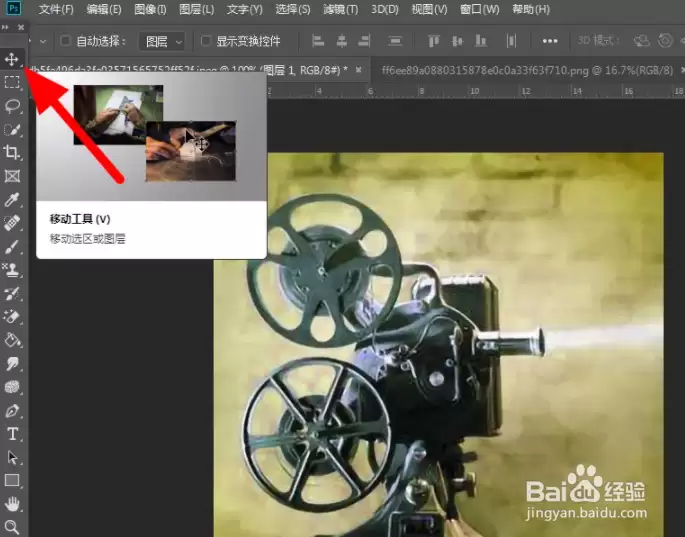
步骤三:拖动图层到目标文件
按住鼠标左键不松开,直接拖动目标图层。把它拖到另一个PS文件的窗口上方。注意:一定要拖到目标文件的画布范围内,不要松手太早。这时候你会看到光标旁边出现一个小加号,表示可以复制过去。
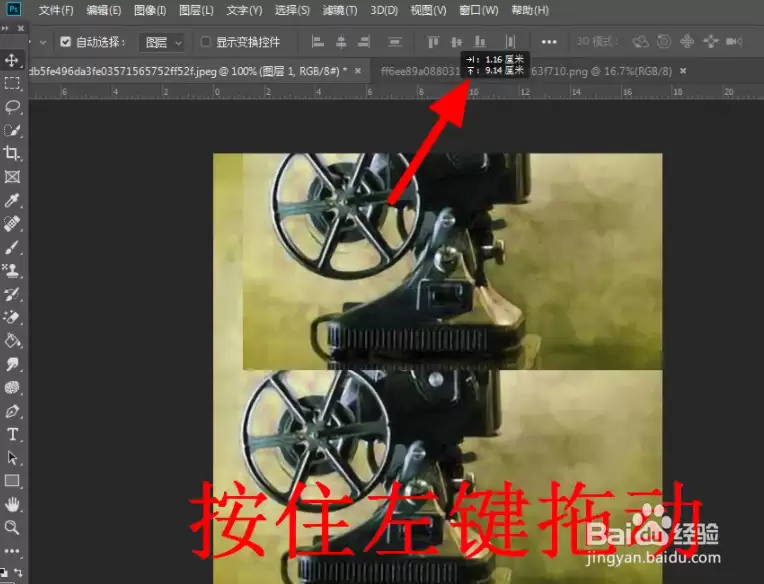
当鼠标移动到目标文件页面内,松开左键,图层就成功复制过去了。整个过程非常直观,熟练后几乎可以秒操作。
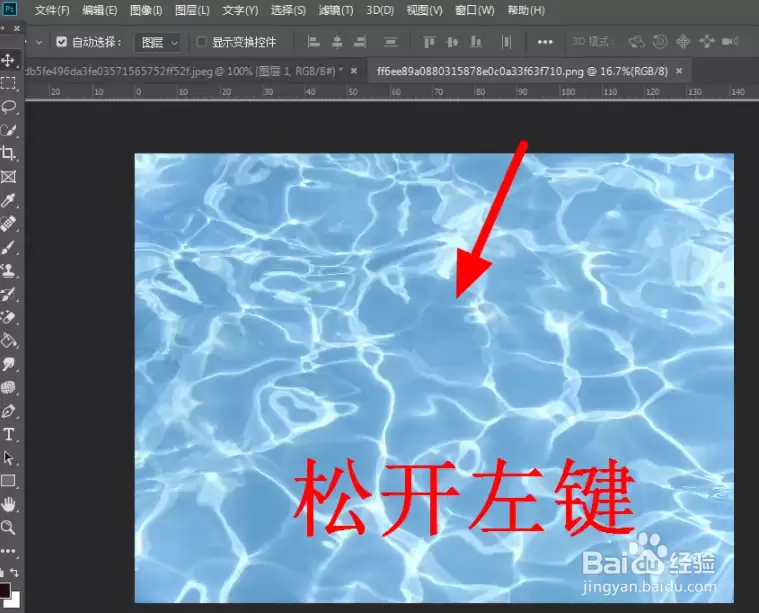
步骤四:检查图层面板
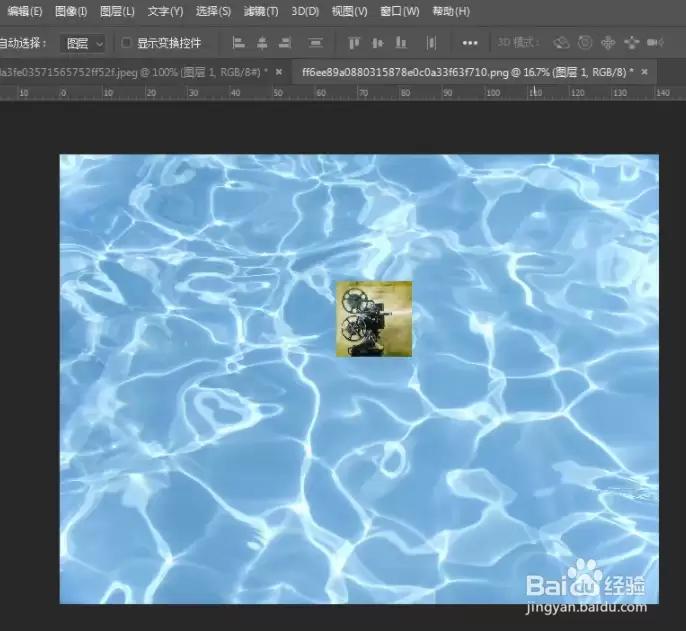
最后检查一下图层面板,新图层已经稳稳地出现在目标文件里了。就是这么简单,复制成功。
其他复制技巧
除了拖动法,还有快捷键复制、右键复制图层等技巧。但拖拽是最符合直觉、也最常用的方式。多练几次,以后做合成设计时效率会高很多。

免责声明:文中图文均来自网络,如有侵权请联系删除,心愿游戏发布此文仅为传递信息,不代表心愿游戏认同其观点或证实其描述。
相关文章
更多-

- 微服务跨库调用场景解析:一个服务调用另一个服务
- 时间:2026-08-21
-

- 如何用另一个二维数组对NumPy二维数组逐行切片
- 时间:2026-08-18
-

- 剪映手机版如何提取视频声音并添加到另一个视频中
- 时间:2026-08-13
-

- 手机QQ怎么给另一个QQ号传送文件最快
- 时间:2026-08-12
-

- Apple Music提示此设备已关联另一个 Apple ID 具体是什么原因
- 时间:2026-07-25
-
- Excel移动与复制工作表的区别及跨工作簿移动图文步骤
- 时间:2026-07-25
-
- PS如何快速应用另一个PSD文件效果的操作步骤
- 时间:2026-07-24
-
- PS中如何复制图层到另一个画布的步骤详解
- 时间:2026-07-23
精选合集
更多大家都在玩
大家都在看
更多-

- 2026年9月17日小鸡庄园答案
- 时间:2026-09-16
-
- 蚂蚁庄园今日答案2026年9月17日
- 时间:2026-09-16
-
- 蚂蚁庄园小课堂今日最新答案2026年9月17日
- 时间:2026-09-16
-
- 蚂蚁庄园小鸡答题今日答案2026年9月17日
- 时间:2026-09-16
-
- 褪黑素主要由人体哪个器官分泌 蚂蚁庄园今日答案9.17
- 时间:2026-09-16
-
- 蚂蚁庄园今天答题答案2026年9月17日
- 时间:2026-09-16
-
- 蚂蚁庄园答题今日答案2026年9月17日
- 时间:2026-09-16
-
- 研学旅游指导师的核心服务对象是 蚂蚁新村今日答案2026.9.16
- 时间:2026-09-16