金山毒霸主页锁定与禁止访问设置方法
时间:2026-05-28 | 作者:318050 | 阅读:0在日常使用电脑时,我们有时会希望限制某些网页的访问,无论是出于工作专注、防止误点,还是管理他人使用。金山毒霸的“上网保护”和“广告过滤”功能恰好能帮我们实现这个目的。下面就来详细介绍一下如何操作。
金山毒霸设置禁止访问网页的操作流程

整个过程可以概括为两个关键步骤:首先是确保目标浏览器受到保护,然后是添加具体的网址规则。我们一步一步来看。
第一步:设置受保护的浏览器
如果你只想针对IE浏览器设置限制,那么这一步可以跳过,因为金山毒霸默认会保护IE。但如果你想对Chrome、Edge、360等第三方浏览器也生效,就需要手动添加它们。
操作路径很简单:在电脑桌面右下角的任务栏里,找到金山毒霸的小图标,右键点击它。在弹出的菜单中,选择“设置”。

接着,在设置窗口左侧,点击“上网保护”选项,然后选择“上网保护设置”。
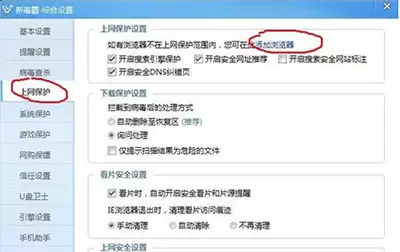
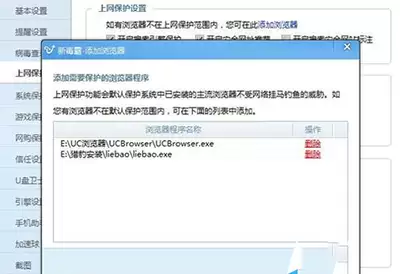
这时,你会看到“添加浏览器”的按钮。点击它,然后从你的电脑硬盘中找到你想限制的浏览器的主程序文件(通常是.exe文件),选中并点击“确定”即可。
第二步:添加要屏蔽的特定网址规则
浏览器设置好后,就该指定要封锁的网站了。这里我们需要用到“广告过滤”功能。
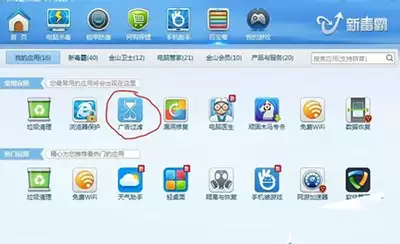
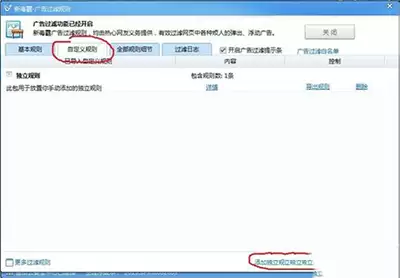
打开金山毒霸的主界面,找到并点击“广告过滤”模块,然后选择“自定义规则”。
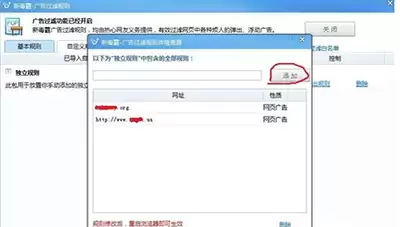
在自定义规则界面的右下角,点击“添加独立规则”。
在弹出的窗口中,输入你想要禁止访问的完整网址(例如 https://www.example.com),然后点击“添加”。完成后,直接关闭这个窗口即可,注意不要关闭整个“广告过滤”功能。
第三步:验证效果
规则添加完成后,最关键的一步是重启你的浏览器。这样,新的保护规则才会生效。重启后,亲自尝试访问一下刚才设置的网址,如果页面无法打开或者被拦截,就说明设置成功了。
这样一来,无论是自己防手滑,还是为孩子创造一个更清净的网络环境,这个方法都能派上用场。操作并不复杂,但效果却很直接。

来源:整理自互联网
免责声明:文中图文均来自网络,如有侵权请联系删除,心愿游戏发布此文仅为传递信息,不代表心愿游戏认同其观点或证实其描述。
相关文章
更多-

- 金山毒霸版本号查询方法及步骤详解
- 时间:2026-06-07
-

- 金山毒霸自我保护功能开启方法与设置步骤详解
- 时间:2026-06-07
-

- 金山毒霸修复系统漏洞的详细步骤与教程
- 时间:2026-06-07
-

- 金山毒霸驱动更新方法与步骤详解
- 时间:2026-06-07
-

- 金山毒霸笔记功能添加与使用教程
- 时间:2026-06-07
-

- 金山毒霸恢复已删除文件的详细步骤与教程
- 时间:2026-05-28
-

- 金山毒霸清理C盘垃圾文件详细步骤教程
- 时间:2026-05-28
-

- 金山毒霸锁定浏览器主页设置方法详解
- 时间:2026-05-28
精选合集
更多大家都在玩
大家都在看
更多-

- Safari浏览器翻译外语页面失效的原因
- 时间:2026-06-19
-

- 国家税务总局电子税务局网页版登录入口
- 时间:2026-06-19
-

- UC浏览器智能预读开启实现自动翻页教程
- 时间:2026-06-19
-

- Safari浏览器全屏模式下工具栏无法自动隐藏或显示原因
- 时间:2026-06-19
-

- 米侠浏览器V5.9网页深色模式强行渲染开启方法
- 时间:2026-06-19
-

- 如何限制vivo浏览器后台耗电
- 时间:2026-06-19
-

- 宙斯浏览器加密网页证书不安全手动信任解决方法
- 时间:2026-06-19
-

- Premiere视频转场随机块擦除效果教程
- 时间:2026-06-19