金山毒霸清理C盘垃圾文件详细步骤教程
时间:2026-05-28 | 作者:318050 | 阅读:0借助金山毒霸,高效为C盘“减负”
电脑用久了,C盘空间告急是常有的事。今天就来聊聊,如何借助金山毒霸这款工具,高效地为C盘“减负”,释放出宝贵的磁盘空间。
一、智能清理系统垃圾文件
最直接的方法,就是清理系统运行中产生的各种垃圾文件。这些文件散落在系统各处,手动清理费时费力。
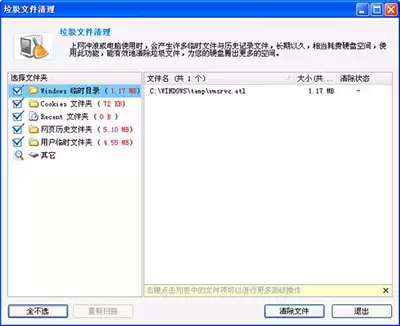
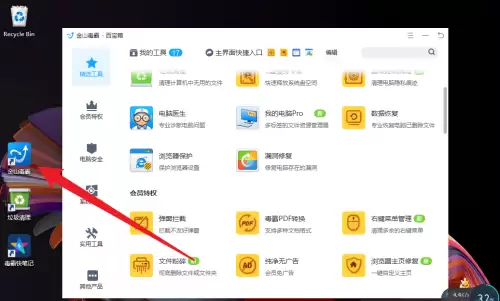
金山毒霸的“百宝箱”里集成了“垃圾文件清理”功能。它可以智能扫描并快速定位这些冗余文件。
对大多数用户来说,每周通过这个功能清理出500MB左右的垃圾文件,是相当普遍的情况。

二、同步查杀,释放被占空间
在进行垃圾清理时,有个细节值得注意:有些病毒或木马在运行时也会占用大量磁盘空间。
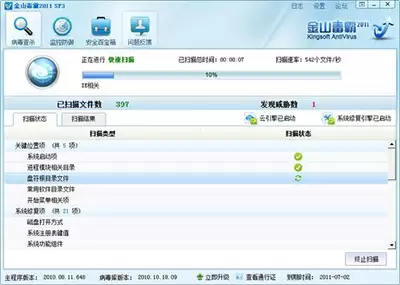
因此,为了确保清理效果最大化,建议同步运行一次“快速查杀”。
整个过程通常只需要3到5分钟,既能清除潜在的活跃威胁,也能一并释放被占用的空间,可谓一举两得。
三、迁移虚拟内存文件,彻底释放空间
如果C盘本身分区就比较小,又安装了大量软件,那么常规清理可能只是杯水车薪。
这时,一个更彻底的解决方案是迁移系统的虚拟内存文件(pagefile.sys)。这个文件体积不小,通常设置在物理内存的1到2倍,长期“驻扎”在C盘会占用大量空间。
迁移操作步骤:
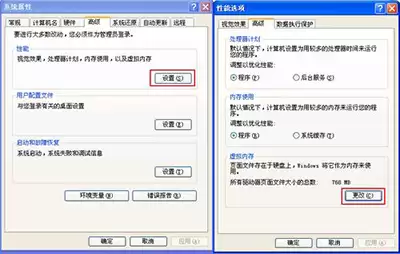
- 步骤1: 在“此电脑”(或“我的电脑”)上右键点击,选择“属性”。
- 步骤2: 进入“高级系统设置”,在“高级”标签页下,点击“性能”区域的“设置”。
- 步骤3: 在弹出的性能选项窗口中,再次切换到“高级”标签页,点击“虚拟内存”区域的“更改”。
- 步骤4: 取消勾选“自动管理所有驱动器的分页文件大小”。
- 步骤5: 选中C盘,选择“无分页文件”,然后点击“设置”。
- 步骤6: 接着,选择一个剩余空间充足的其他分区(如D盘),选择“系统管理的大小”或“自定义大小”。
(建议设置为物理内存的1-2倍,例如2GB左右。若自定义,可将初始大小和最大值设为相同。) - 步骤7: 点击“设置”并“确定”,根据提示重启电脑。
完成重启后,你会惊喜地发现,C盘一下子多出了好几个GB的可用空间,又能顺畅地使用一段时间了。

来源:整理自互联网
免责声明:文中图文均来自网络,如有侵权请联系删除,心愿游戏发布此文仅为传递信息,不代表心愿游戏认同其观点或证实其描述。
相关文章
更多-

- 金山毒霸版本号查询方法及步骤详解
- 时间:2026-06-07
-

- 金山毒霸自我保护功能开启方法与设置步骤详解
- 时间:2026-06-07
-

- 金山毒霸修复系统漏洞的详细步骤与教程
- 时间:2026-06-07
-
- 金山毒霸驱动更新方法与步骤详解
- 时间:2026-06-07
-

- 金山毒霸笔记功能添加与使用教程
- 时间:2026-06-07
-

- 金山毒霸恢复已删除文件的详细步骤与教程
- 时间:2026-05-28
-

- 金山毒霸锁定浏览器主页设置方法详解
- 时间:2026-05-28
-

- 金山毒霸主页锁定与禁止访问设置方法
- 时间:2026-05-28
精选合集
更多大家都在玩
大家都在看
更多-

- Safari浏览器翻译外语页面失效的原因
- 时间:2026-06-19
-

- 国家税务总局电子税务局网页版登录入口
- 时间:2026-06-19
-

- UC浏览器智能预读开启实现自动翻页教程
- 时间:2026-06-19
-

- Safari浏览器全屏模式下工具栏无法自动隐藏或显示原因
- 时间:2026-06-19
-

- 米侠浏览器V5.9网页深色模式强行渲染开启方法
- 时间:2026-06-19
-

- 如何限制vivo浏览器后台耗电
- 时间:2026-06-19
-

- 宙斯浏览器加密网页证书不安全手动信任解决方法
- 时间:2026-06-19
-

- Premiere视频转场随机块擦除效果教程
- 时间:2026-06-19