Excel数字递增设置方法 下拉填充自动增加而非固定不变
时间:2026-05-28 | 作者:318050 | 阅读:0给Excel表格里的数据行添加序号,这活儿估计每个职场人都干过。
要是手动一个个敲,数据少还好说。一旦遇到几十上百行,不仅费时费力,还特别容易手滑出错。
其实,让数字自动“跑”起来,才是高效办公的正确打开方式。
今天,咱们就来彻底搞懂Excel里的数字递增技巧。顺便把那个让人头疼的“为啥我下拉填充数字不变”的问题,以及如何制作一个“会自己动”的智能序号列,一次讲清楚。
Excel数字递增的设置方式
想让数字乖乖地按顺序增长,主要有两大流派:
- 一个是靠“拖拽”的快捷派。
- 另一个是靠“公式”的灵活派。
拖拽填充手柄实现等差递增
这招最适合处理有规律的等差数列,比如经典的1,2,3…,或者步长为2的1,3,5…。
操作起来其实很简单:
- 先在相邻的两个单元格里,输入你的起始值和第二个值。比如说,在A1单元格输入“1”,在A2单元格输入“2”。
- 然后,用鼠标把这两个单元格一起选中,你会看到选区右下角有个小方块,那就是“填充柄”。
- 鼠标移上去,指针会变成黑十字,这时按住左键,顺着你想填充的方向(向下或向右)一拖,松手,奇迹就发生了。
图1 拖动填充手柄自动填充

Excel聪明着呢,它会根据你给的前两个数,自动算出它们之间的差值(也就是步长),然后按这个规律把后面的数都补上。
比如你输入1和2,差值是1,后面就是3、4、5……;如果你输入1和3,差值是2,那填充结果就是5、7、9……。
图2 填充后
使用公式实现定制化递增
如果你想要的序列不那么“规矩”,比如每次不是加1,而是加5,或者干脆是翻倍增长,那公式就是你的最佳拍档了。
这里说两种典型场景:
① 按固定增量递增(比如每次+5)
在第一个单元格(比如A1)输入你的初始值,比如5。
接着,在它下面的A2单元格,输入公式 =A1+5。这个公式的意思就是“取上面那个格子的数,再加上5”。
输完回车,再拖动A2单元格的填充柄往下拉,每个新单元格都会引用它正上方的值,然后加上5,一串“5, 10, 15, 20…”就生成了。
图3 SUM公式实现递增

(注:虽然图中示例用了SUM函数,但实际更推荐直接用加法 =A1+5,更简洁直观,也不容易出错。)
图4 拖动填充手柄

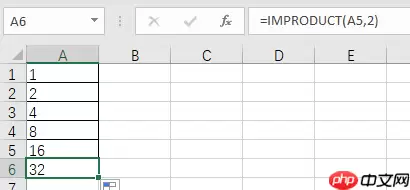
② 按倍数递增(比如翻倍)
思路和上面类似。在首单元格(如A1)输入基础值,比如2。
在下一个单元格A2输入公式 =A1*2,意思是“取上一个值乘以2”。
然后拖动填充柄,你就能得到2, 4, 8, 16…这样的指数级增长序列了。
图5 IMPRODUCT公式实现递增

(说明:IMPRODUCT函数主要用于复数乘法,普通数字翻倍直接用乘法符号 * 更高效易懂。)
图6 拖动填充手柄
为何Excel下拉填充后数字不递增?
这个问题堪称Excel新手“入坑”经典。
很多人习惯只在第一个单元格输入一个数字,比如A1里输入“1”,然后就直接拖动填充柄往下拉,满心期待出现1,2,3,4…,结果拉出来一整列全是“1”,瞬间懵了。
图7 数字下拉数字固定不变

原因很简单:Excel的填充柄很“懒”,当你只给它一个数字时,它默认你想干的事是“复制”,而不是“序列填充”。它心想:“哦,你就想要这个数啊,那我给你多复制几个好了。”
解决办法也特别简单:至少给Excel两个有明确规律的数。
就像前面说的,在A1输入“1”,在A2输入“2”,然后同时选中A1和A2这两个单元格,再去拖动填充柄。
这时Excel才会恍然大悟:“哦,原来你想要一个差值为1的序列啊,明白了!”
图8 数字下拉递增

Excel序号如何随行变动自动更新?
手动输入的序号有个致命伤:一旦表格中间插入或删除几行,或者对数据进行了排序,序号立马就乱套了,还得重新整理,非常麻烦。
想要一个“聪明”的、能随表格结构变化自动更新的序号,秘诀就在于:用公式代替静态数字。
这里强烈推荐使用 ROW() 函数。这个函数的作用是返回单元格所在的行号。
举个例子,假设你的数据从第2行开始(第1行是表头),你可以在B2单元格输入公式:=ROW()-1
这个公式的意思是:取当前行号(第2行是2),然后减去1,得到序号1。
然后向下拖动填充这个公式,B3单元格就会变成 =ROW()-1(行号3减1等于2),以此类推。
为了更稳妥,避免表头行数变化的影响,可以写成:=ROW(B2)-1
意思更明确:取B2这个单元格所在的行号,再减1。
这样一来,无论你在表格中插入新行还是删除旧行,每个序号单元格里的 ROW() 函数都会重新计算,返回新的行号,序号也就自动重排了,完全不用你操心。
图9 未自动更新序号

图10 自动更新序号后

好了,从最基础的拖拽填充,到解决填充失效的坑,再到打造一个“活”的智能序号列,关于Excel数字递增的核心技巧都在这里了。
掌握这几招,以后处理带序号的表格,效率绝对能提升一大截。

来源:整理自互联网
免责声明:文中图文均来自网络,如有侵权请联系删除,心愿游戏发布此文仅为传递信息,不代表心愿游戏认同其观点或证实其描述。
相关文章
更多-

- Excel2019回归分析图表制作教程
- 时间:2026-06-11
-

- Excel工龄自动计算公式与步骤
- 时间:2026-06-11
-

- 如何将Excel表格转换为PDF文件
- 时间:2026-06-09
-
- Excel表格表头设置方法与步骤
- 时间:2026-06-09
-

- 如何用夸克浏览器自带PDF转换器将图片转为Excel表格
- 时间:2026-06-09
-
- Excel加权平均计算方法详解
- 时间:2026-06-07
-

- Excel中如何开启护眼模式的详细步骤与实用技巧
- 时间:2026-06-06
-
- Excel中如何插入超链接到指定工作表
- 时间:2026-06-06
精选合集
更多大家都在玩
大家都在看
更多-

- 高清画质投屏软件推荐实用稳定低延迟屏幕镜像工具
- 时间:2026-06-10
-

- 钓鱼种田游戏大全
- 时间:2026-06-10
-

- 小学一年级拼音跟读软件排行榜 好用易上手的APP推荐
- 时间:2026-06-10
-

- 哥特王朝重制版哪些技能值得学
- 时间:2026-06-10
-

- 2026年高音质无广告功能全音乐App下载推荐
- 时间:2026-06-10
-

- 免费好用的一键去水印APP推荐,高清无痕去除视频图片水印
- 时间:2026-06-10
-

- CodeBuddy能否实现前端无障碍代码改造
- 时间:2026-06-10
-

- 支付宝授权登录过的软件查看方法
- 时间:2026-06-10