Word表格制作与调整大小详细教程
时间:2026-05-28 | 作者:半糖攻略君 | 阅读:0在日常办公中,处理文档时,Word绝对是绕不开的核心工具。作为Microsoft 365套件的主力,它远不止于文字编辑和排版,其内置的表格功能同样强大。
它能帮你以结构化的方式,清晰呈现数据、对比信息或梳理逻辑。
那么,如何快速在Word里创建表格?创建后又该如何灵活调整大小,让它完美适配你的内容呢?下面就来详细拆解一下。
Word中创建表格的两种常用方法
方法一:将已有文本一键转为表格
这个方法特别适合那些已经用分隔符初步整理好的文本内容。常见的分隔符包括逗号、制表符、顿号等。
操作起来非常直接:
- 打开你的Word文档,用鼠标选中需要转换的那段文本。
- 点击顶部菜单栏的「插入」选项卡,找到「表格」按钮,在下拉菜单中选择「文本转换成表格」。
紧接着会弹出一个设置对话框,主要分为三个区域:
- 表格尺寸:你可以手动设定列数,行数会根据你的文本自动计算出来。
- 自动调整选项:这里提供了三种模式:
- 固定列宽
- 根据内容自动调整
- 根据窗口自动调整
- 文字分隔位置:勾选你文本中使用的分隔符,比如制表符、逗号或段落标记。如果用的是其他特殊符号,直接在旁边的输入框里填写就行。
设置完成后,点击「确定」,文本瞬间就变成了规整的表格。
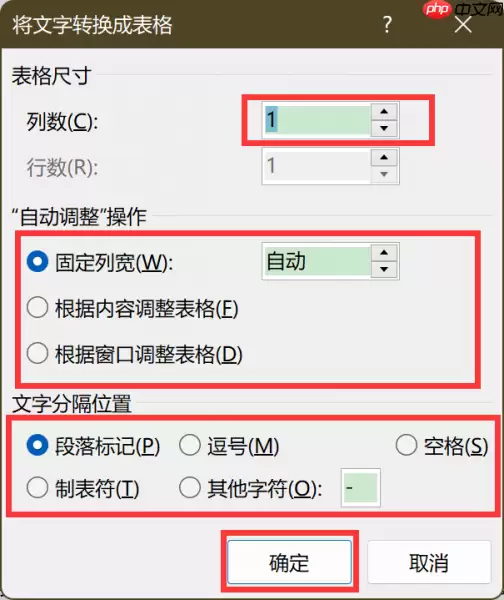
(图1:文本转换成表格对话框)
表格生成后,如果觉得结构还需要优化,可以切换到「表格工具」下的「布局」选项卡。
利用“合并单元格”、“拆分单元格”等功能进行微调,让信息呈现得更清晰。
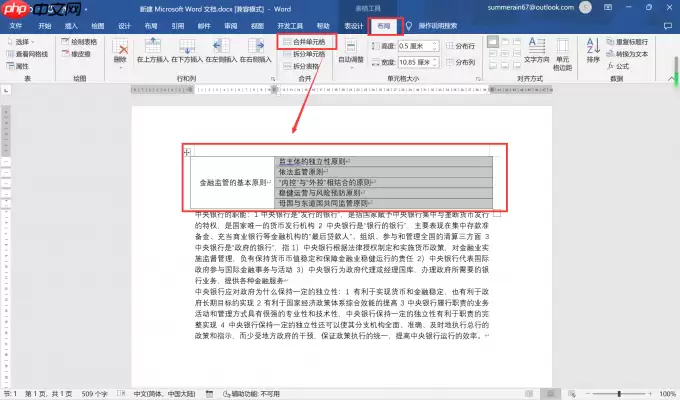
(图2:布局选项卡中的表格工具)
方法二:从空白表格开始构建
当你的原始文本没有明确的分隔符,或者你需要自由设计行列结构时,从零开始搭建表格是更合适的选择。
步骤也不复杂:
- 在「插入」选项卡中点击「表格」,通过弹出的网格直接拖选,可以快速插入一个最多10x8的小型表格。
- 如果需要更多行列,就点击网格下方的「插入表格」,在弹出的窗口中输入你需要的具体行数和列数,确认后即可插入一个空白表格。
- 最后,将你的文字内容逐条复制粘贴到对应的单元格里,再根据需要进行格式微调即可。
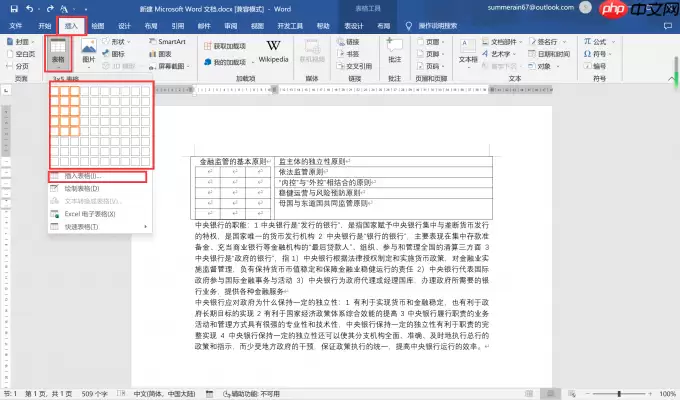
(图3:插入空白表格的选项)
这个方法虽然比一键转换稍微多花一点时间,但兼容性极强。它尤其适合处理格式复杂、分隔不统一的原始文本,可以说是第一种方法的有效补充。
Word表格大小调整技巧
表格创建好了,精准控制它的尺寸是关键。这里有几个非常实用的调整技巧。
技巧一:精确调整单个单元格
将光标放在目标单元格内,然后切换到「表格工具」->「布局」选项卡。
在「单元格大小」组里,直接输入「高度」和「宽度」的数值,就能实现毫米级的精确控制。
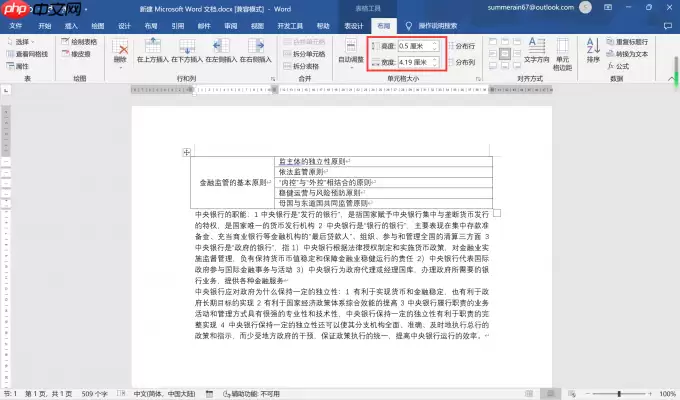
(图4:手动输入单元格高度和宽度)
技巧二:拖拽式快速调整
这是最直观的方法。把鼠标悬停在单元格的边框线上,等光标变成双向箭头时,按住左键直接拖动,就能实时缩放单元格或整列/整行的宽度。
这种方法适合对精度要求不高、需要快速调整的场景。
技巧三:整体缩放整张表格
如果想等比例放大或缩小整张表格,可以把鼠标移到表格右下角的那个「缩放手柄」(一个小方块图标)上。
按住左键拖动,整个表格就会按原有宽高比例一起缩放,非常方便。
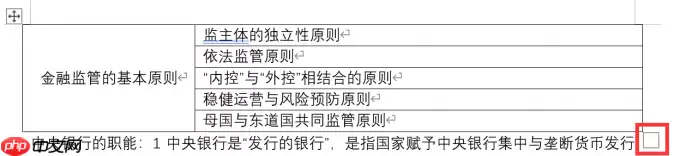
(图5:通过缩放手柄调整整体表格大小)
总结
以上就是Word中高效创建和调整表格的核心方法。
无论是将已有文本智能转换,还是从零开始搭建个性化结构,亦或是通过数值精确控制或鼠标拖拽灵活调整,掌握这些技巧都能显著提升你的文档处理效率和专业度。
在纯文字为主的文档中,合理地嵌入一个清晰的表格,往往能让信息的条理性和可视化效果大增,从而大幅改善阅读体验。
希望这些实实在在的操作技巧,能为你日常的办公带来真正的助力。

免责声明:文中图文均来自网络,如有侵权请联系删除,心愿游戏发布此文仅为传递信息,不代表心愿游戏认同其观点或证实其描述。
相关文章
更多-

- Word文档保存失败怎么办?解决方法与步骤详解
- 时间:2026-08-23
-

- PPT转Word与PDF文档的详细转换方法教程
- 时间:2026-08-23
-

- C# 操作 Word 可编辑区域:添加、移除与生效条件详解
- 时间:2026-08-23
-

- Word文档打不开提示已损坏?修复受损文件的实用方法
- 时间:2026-08-22
-
- Word怎么合并多个文档成一个完整文件
- 时间:2026-08-20
-

- PDF转换成Word文档的方法及排版检查技巧
- 时间:2026-08-15
-

- Word文档批量转PDF的方法与操作步骤
- 时间:2026-08-15
-

- Word文档基础编辑技巧新手教程
- 时间:2026-08-14
精选合集
更多大家都在玩
大家都在看
更多-

- 《我不是大师》曹三上当了吗
- 时间:2026-10-20
-

- 《我不是大师》做局曹三成功了吗
- 时间:2026-10-20
-

- 《我不是大师》曹三是好人还是坏人
- 时间:2026-10-20
-

- 《我不是大师》曹三是什么身份
- 时间:2026-10-20
-
- 妈妈的花样年华第31集剧情介绍
- 时间:2026-10-20
-
- 妈妈的花样年华第30集剧情介绍
- 时间:2026-10-20
-
- 妈妈的花样年华第29集剧情介绍
- 时间:2026-10-20
-
- 妈妈的花样年华第28集剧情介绍
- 时间:2026-10-20