PPT背景图片如何一键应用到所有幻灯片
时间:2026-05-28 | 作者:穿越地图的猫 | 阅读:0想让PPT的视觉效果更上一层楼?一张合适的背景图绝对是加分项。
如果能让所有幻灯片都统一使用同一张背景图,整个演示文稿的专业感和整体性会立刻凸显出来。
很多朋友可能会一页一页地去设置,其实完全不必这么麻烦。今天,我们就来聊聊如何一键为所有幻灯片设置背景图,以及后续如何灵活更换。
整个过程的核心,就在于“设置背景格式”面板里的一个关键按钮。
下面,我们就以目前主流的 Microsoft 365 环境为例,把这两个操作讲清楚。
一、如何将背景图片设置为全部幻灯片统一使用
这个操作分为两步:先给当前页选好图,再一键应用到全部。
1. 添加背景图
首先,打开你的 PowerPoint,新建或打开一份演示文稿。
在任意一张幻灯片的空白处点击右键,选择【设置背景格式】。这时,右侧会弹出一个设置窗格。
关键的一步来了:在窗格中,找到并勾选【图片或纹理填充】这个选项。
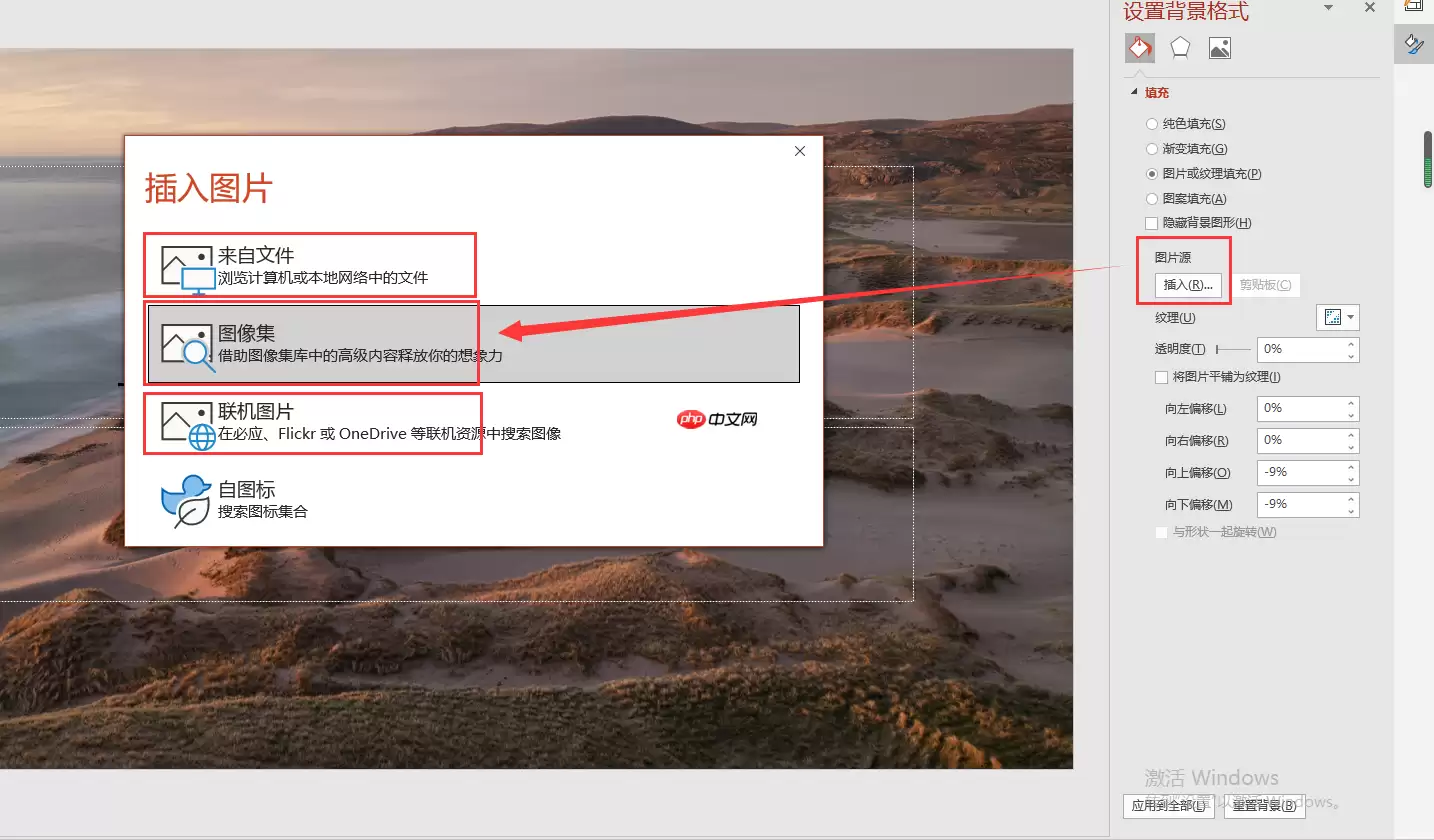 图1:插入图片界面
接着,点击【图片源】下方的【插入】按钮。你会看到几个图片来源选项:
- 来自文件:从你的电脑本地选择图片。
- 图像集:使用 Microsoft 365 自带的版权图库,资源丰富且不用担心版权问题。
- 联机图片:可以搜索 OneDrive 或 Bing 图库中的资源。
这里,我们以选择内置的“图像集”为例。
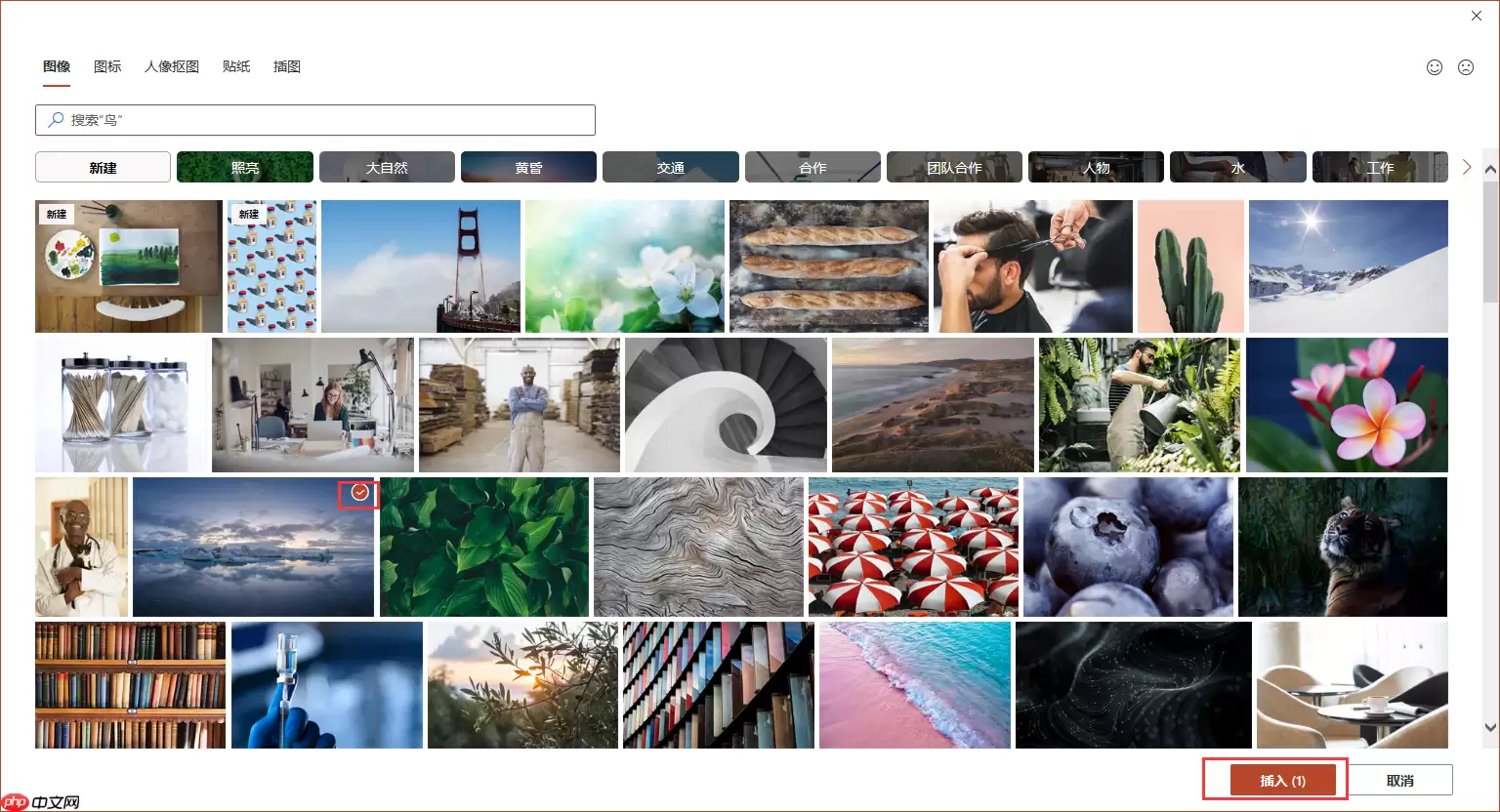 图2:图片库界面
从图库中挑选一张你觉得合适的图片,点击【插入】。这时,这张图片就会自动设置为当前这一页幻灯片的背景。
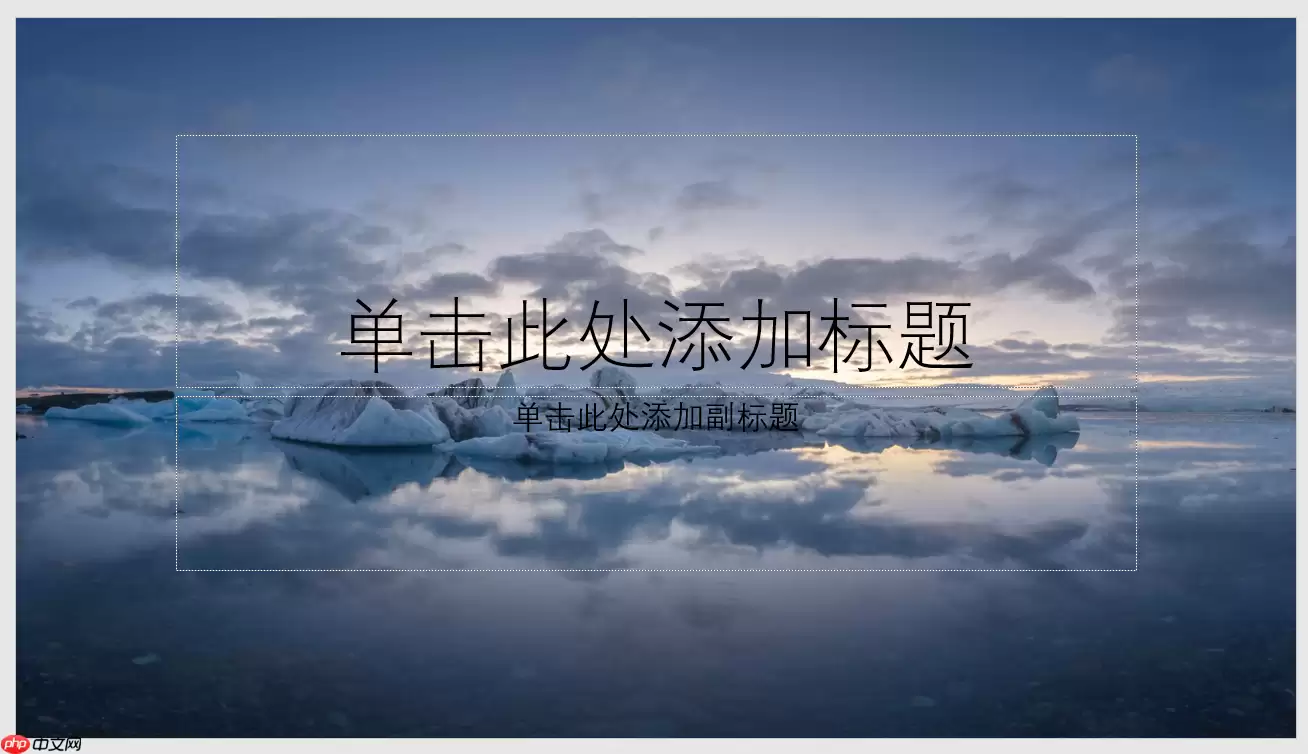 图3:效果呈现界面
2. 批量应用至全部幻灯片
好了,当前页的背景已经设置好了。如果这就是你想要的全篇风格,那么最关键的一步来了。
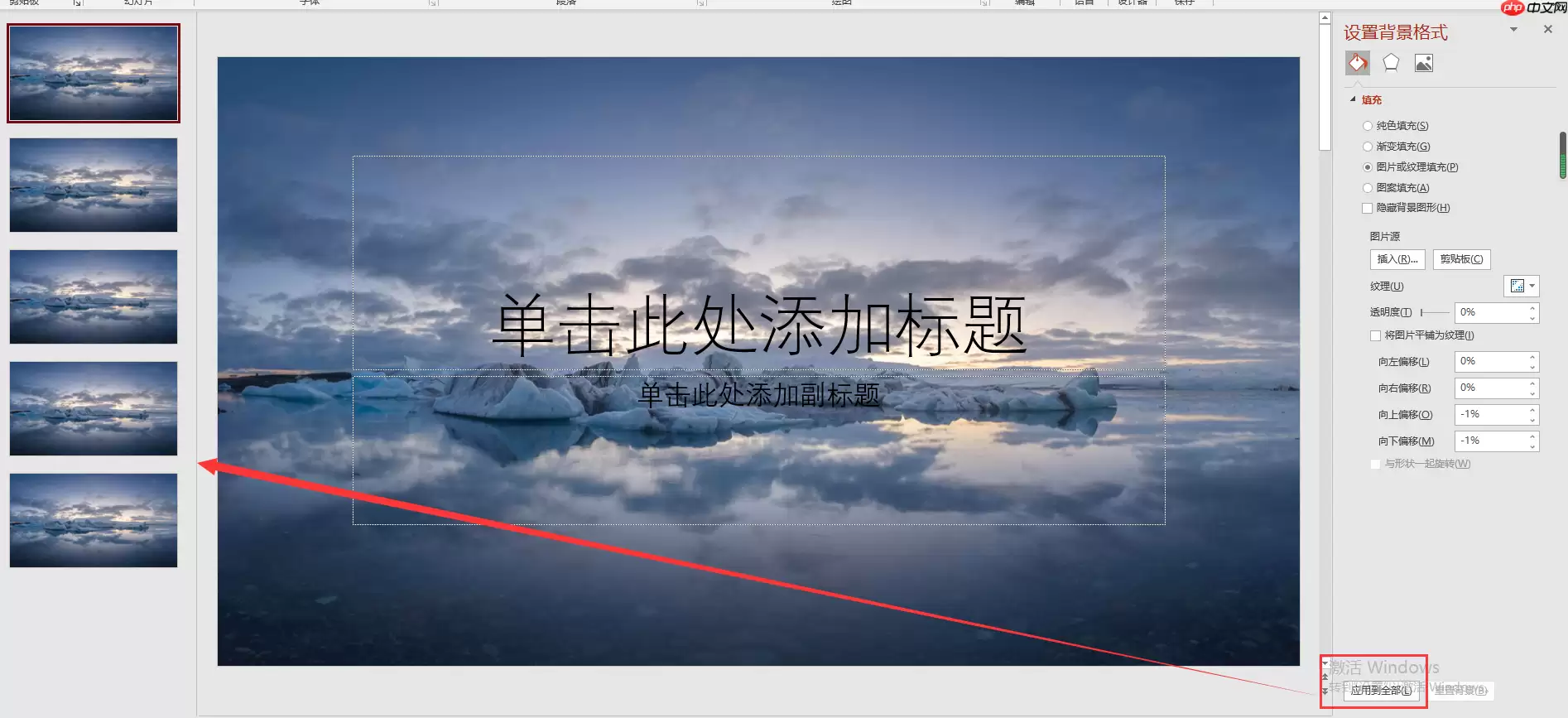 图4:应用全部界面
在右侧的设置窗格最底部,注意看,这里有三个按钮:【关闭】、【应用】和【全部应用】。千万别点错了!直接点击【全部应用】按钮。
点击之后,你会发现一个神奇的效果:刚才为当前页设置的这张背景图,瞬间就同步到了演示文稿里的每一张幻灯片上,包括你已经做好的页面,以及未来新增的页面。这才是真正的高效操作。
二、如何更换PPT背景图片
背景设置好了,但过段时间想换换风格怎么办?别担心,更换的逻辑和设置时一脉相承,同样分为只改某一页和更换全部两种场景。
1. 仅更换某一页的背景图
有时候,我们可能只想调整封面页或者某个过渡页的背景,让它与众不同。
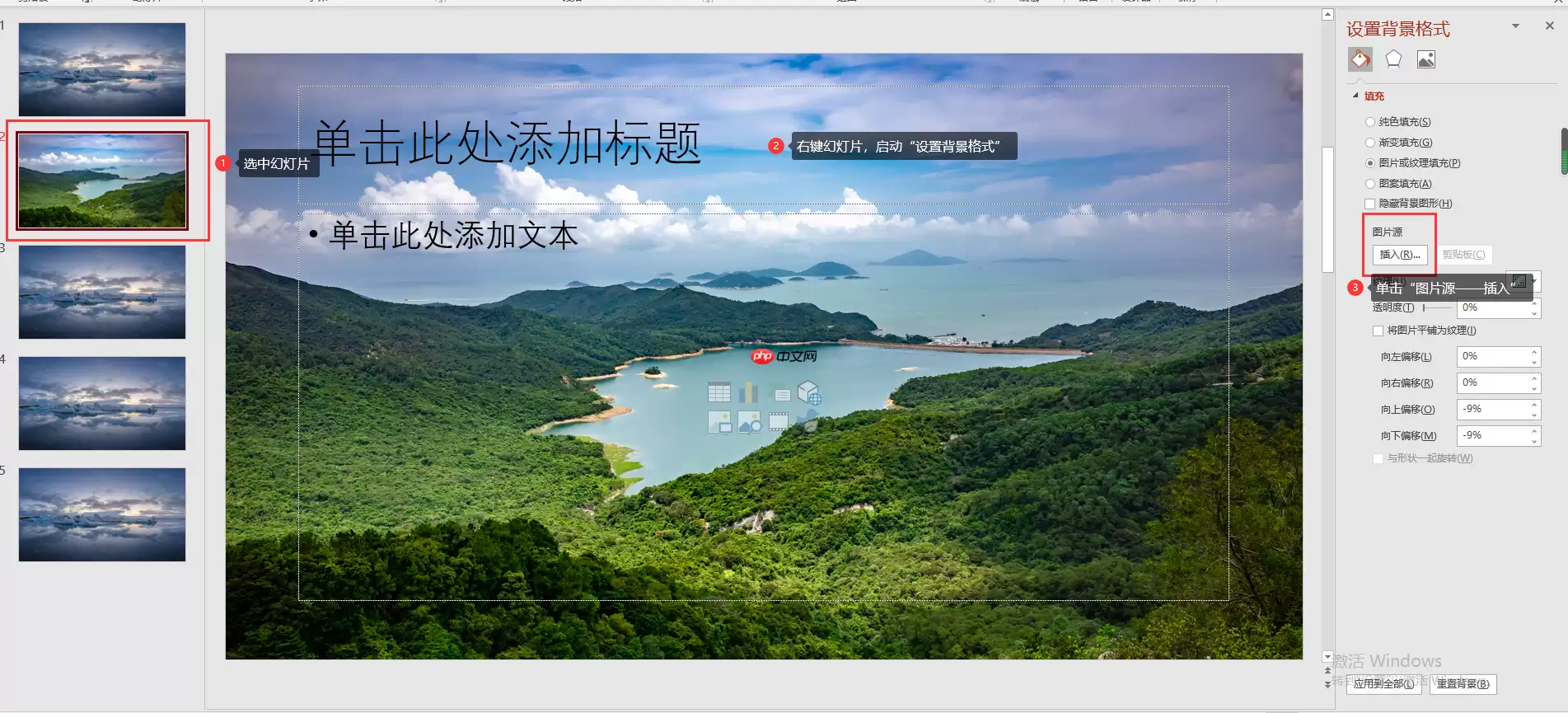 图5:更换背景图片界面
操作很简单:在左侧的幻灯片缩略图栏中,选中你想要修改的那一页。然后重复之前的操作:右键→【设置背景格式】→【图片或纹理填充】→点击【插入】,重新选择一张新图片插入即可。
这个操作只会影响你选中的这一页,其他所有幻灯片的背景都保持不变,非常适合做个性化设计。
2. 整体更换全部幻灯片背景图
如果想给整个PPT“一键换肤”,操作就更简单了。
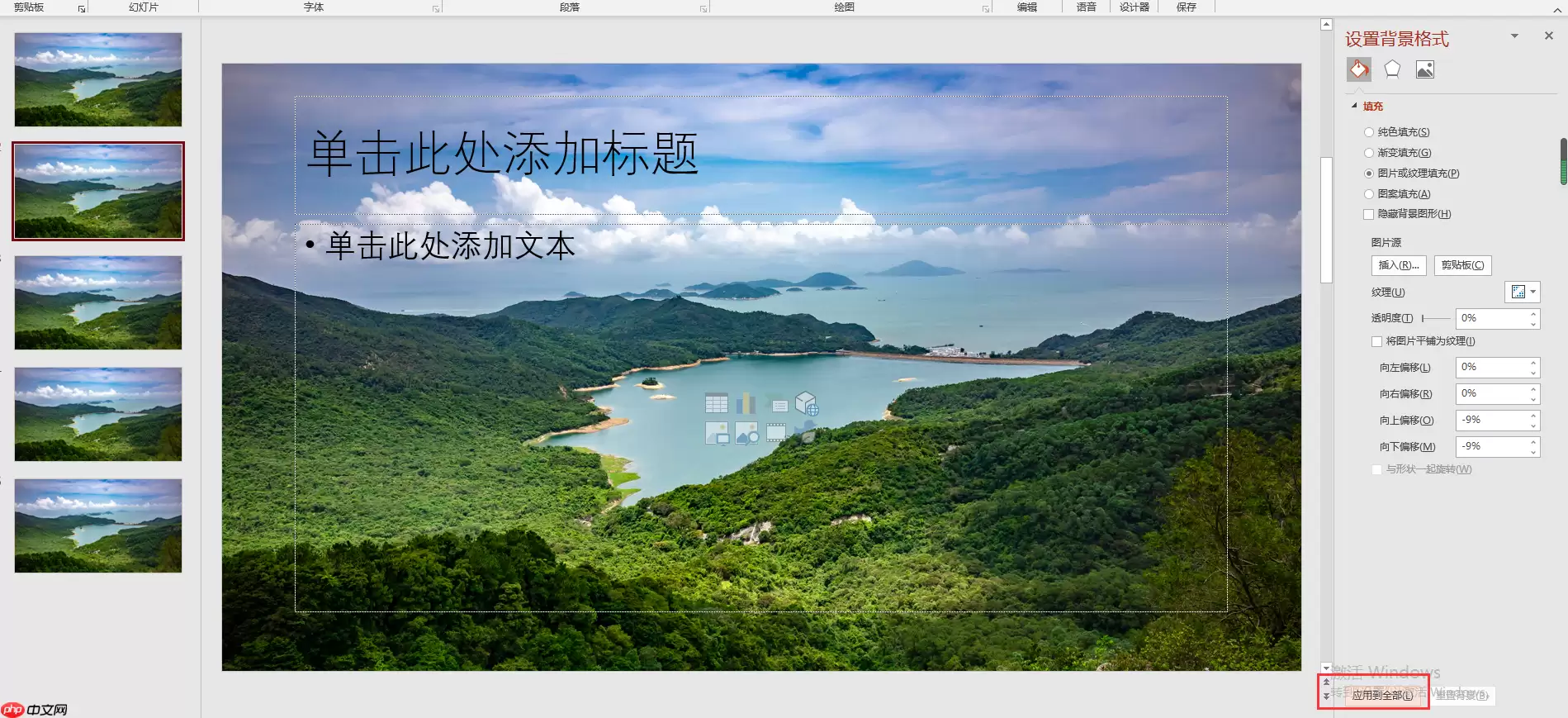 图6:应用全部ppt界面
无论你是从哪一页进入【设置背景格式】,也无论新背景图是否已经在当前页预览出来,只要你已经插入了新的背景图片,要做的就只有一件事:再次点击那个神奇的【全部应用】按钮。
点击之后,新图片就会立刻覆盖掉之前所有的旧背景,完全不需要你逐页去修改。这个功能对于需要频繁调整视觉风格的团队来说,简直是效率神器。
总结
- 全局设置的核心路径就是:右键→【设置背景格式】→【图片或纹理填充】→【插入】选图→最后点击【全部应用】。
- 更换的本质和设置一样:进入同一个路径更换图片源后,再次点击【全部应用】即可完成全篇刷新。
这套操作方法逻辑清晰,兼容性强,在 Windows 10 配合 Microsoft 365 的各个版本上都能顺畅使用,也符合微软官方最新的操作指南。
掌握了这个“全部应用”的按钮,PPT背景管理这件事,就变得轻松多了。

免责声明:文中图文均来自网络,如有侵权请联系删除,心愿游戏发布此文仅为传递信息,不代表心愿游戏认同其观点或证实其描述。
相关文章
更多-
- PPT电子相册制作全攻略与实用技巧
- 时间:2026-08-23
-

- 免费PPT模板网站入口大全 无需注册直接下载
- 时间:2026-08-23
-
- PPT动画制作技巧 局部突出与先后顺序设置指南
- 时间:2026-08-23
-
- PPT自动播放速度设置与调慢方法详解
- 时间:2026-08-23
-
- PPT动画效果设置与全部删除方法
- 时间:2026-08-23
-
- PPT背景音乐从头到尾播放设置方法指南
- 时间:2026-08-23
-

- PDF在线转PPT的方法及版式检查技巧
- 时间:2026-08-21
-
- Office艺术字字体大小怎么修改更方便
- 时间:2026-08-17
精选合集
更多大家都在玩
热门话题
大家都在看
更多-

- 神明蜕变逆袭RPG《星途天城》正式公测,强力神话星灵签到送,新手也能全图鉴!
- 时间:2026-10-22
-

- 蚂蚁新村小课堂今日答案10月22日 光伏发电运维值班员管理的是什么能源
- 时间:2026-10-22
-
- 蚂蚁新村2026年10月22日答案最新
- 时间:2026-10-22
-
- 蚂蚁庄园答案2026年10月23日
- 时间:2026-10-22
-
- 蚂蚁庄园今天答题答案2026年10月23日
- 时间:2026-10-22
-
- 蚂蚁庄园今日答案2026年10月23日
- 时间:2026-10-22
-
- “菊花霜"指的是秋季的哪一场霜 蚂蚁庄园今日答案10.23
- 时间:2026-10-22
-
- 小鸡答题今天的答案是什么2026年10月23日
- 时间:2026-10-22