Microsoft 365 无版权素材库使用指南
时间:2026-05-28 | 作者:多维游侠 | 阅读:0在日常办公中,无论是撰写报告还是制作演示文稿,我们总希望能用上一些高质量的图片、图标或视频来提升视觉效果。但直接从网上找图,版权问题就像个隐形冲击波,随时可能引爆。好消息是,如果你正在使用Microsoft 365,其实手边就藏着一个宝藏——一个完全免费、可商用的正版素材库,里面高清图片、矢量图标、人像抠图甚至短视频,应有尽有。
今天,我们就来把这个宝藏库彻底用起来。
一、素材库入口位置
入口其实非常统一,无论你在Word还是PowerPoint里,操作路径都是一样的:点击顶部菜单栏的【插入】→【图片】→【图片集】。这个“图片集”就是通往正版素材库的大门。
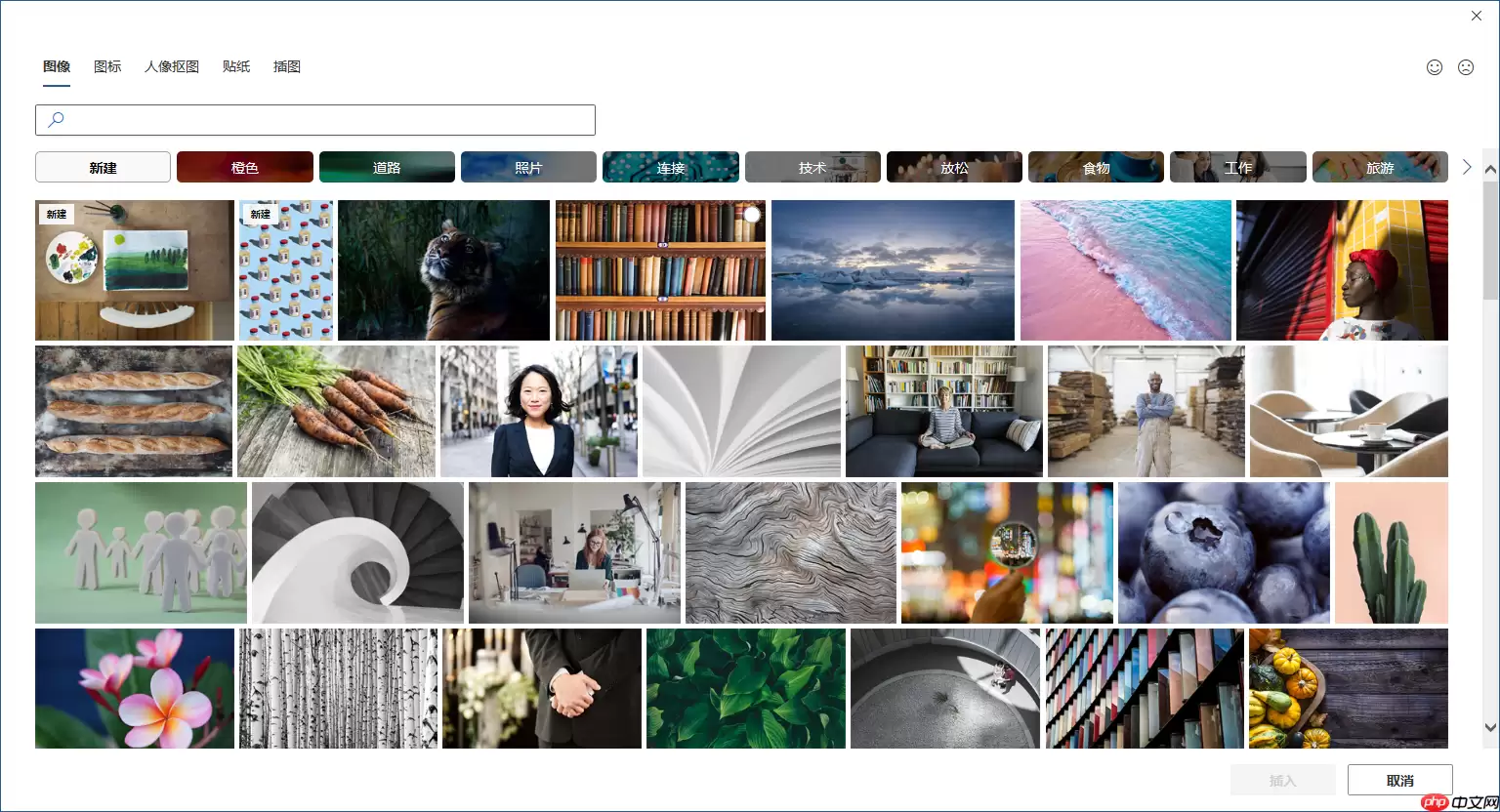 图1:素材库界面
点进去之后,你会看到一个分类清晰、资源丰富的页面。接下来,我们分门别类看看这些素材具体怎么用。
二、素材库实操指南
1. 插入高清图片
当你需要为文档配图时,可以直接在素材库顶部的搜索框输入关键词,比如“科技”、“商务”、“自然”,或者直接浏览下方的分类标签。找到心仪的图片后,点击【插入】按钮,图片就会精准地插入到文档光标所在的位置。你可以一次插入一张,也可以按住Ctrl键多选,批量插入多张图片,效率非常高。
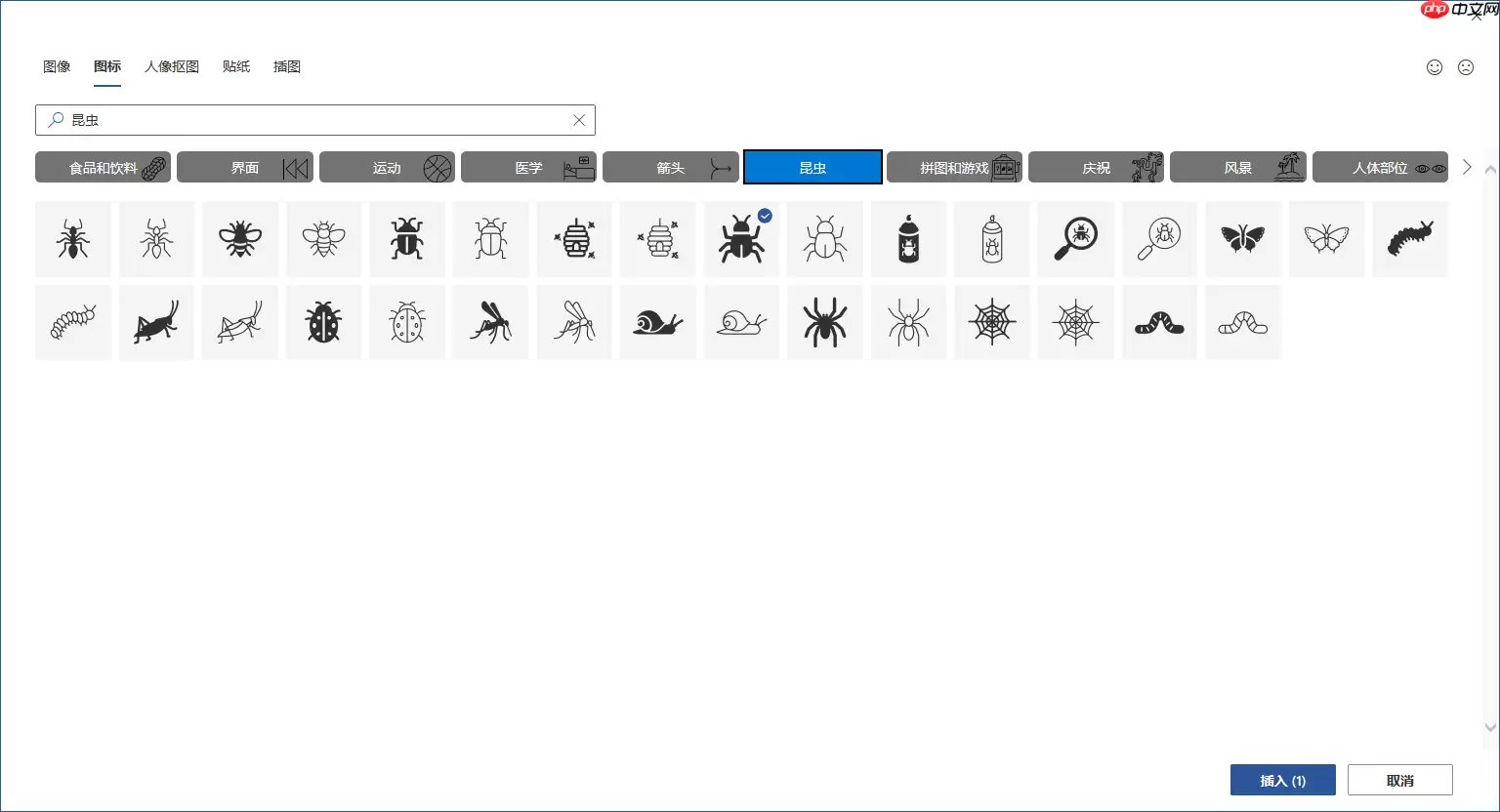 图2:插入图像界面
2. 使用矢量图标
图标资源也在同一个入口里。你可以按“教育”、“医疗”、“金融”等主题进行筛选,找到合适的图标后点击插入。这些图标都是SVG矢量格式,这意味着无论你把它放大到多大,边缘都依然清晰锐利,绝不会出现像素模糊的“马赛克”。调整大小也非常简单,选中图标后,直接拖动四周的控制点即可自由缩放。
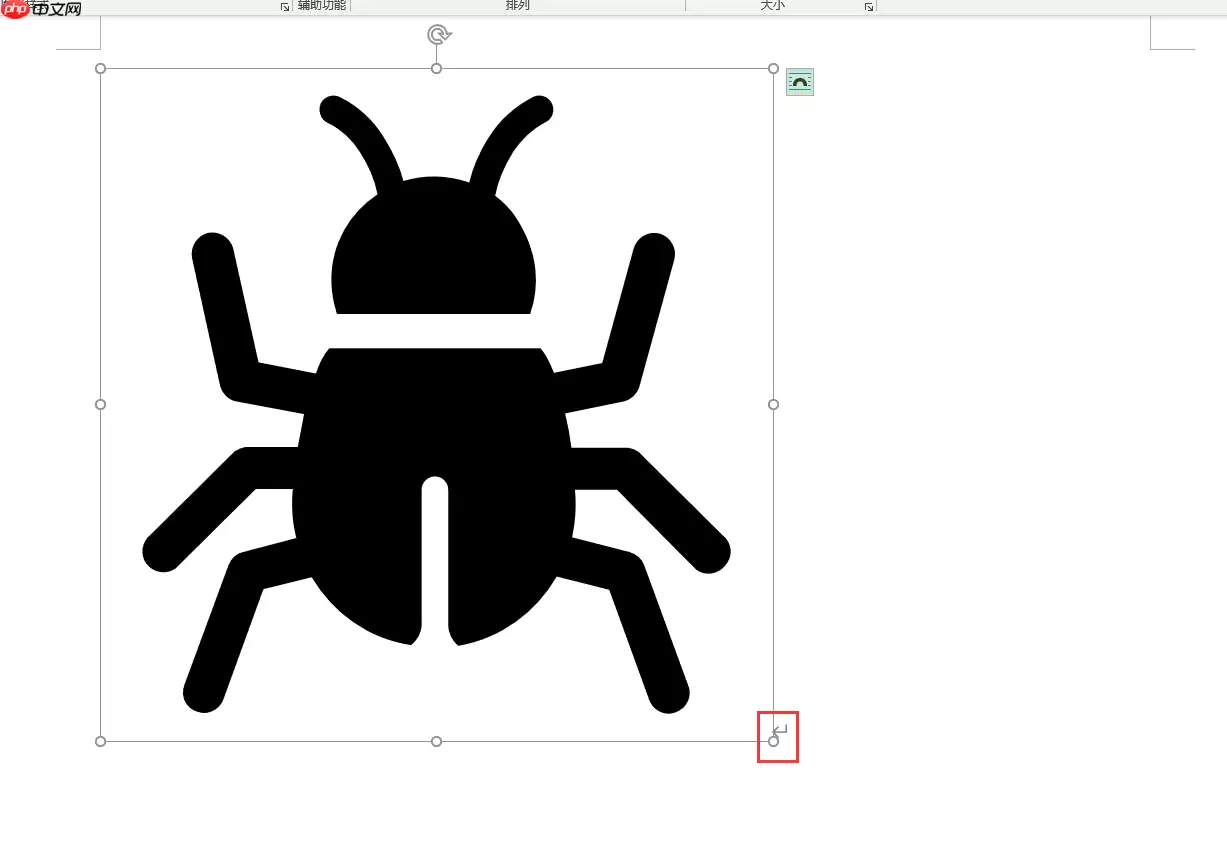 图3:插入图标界面
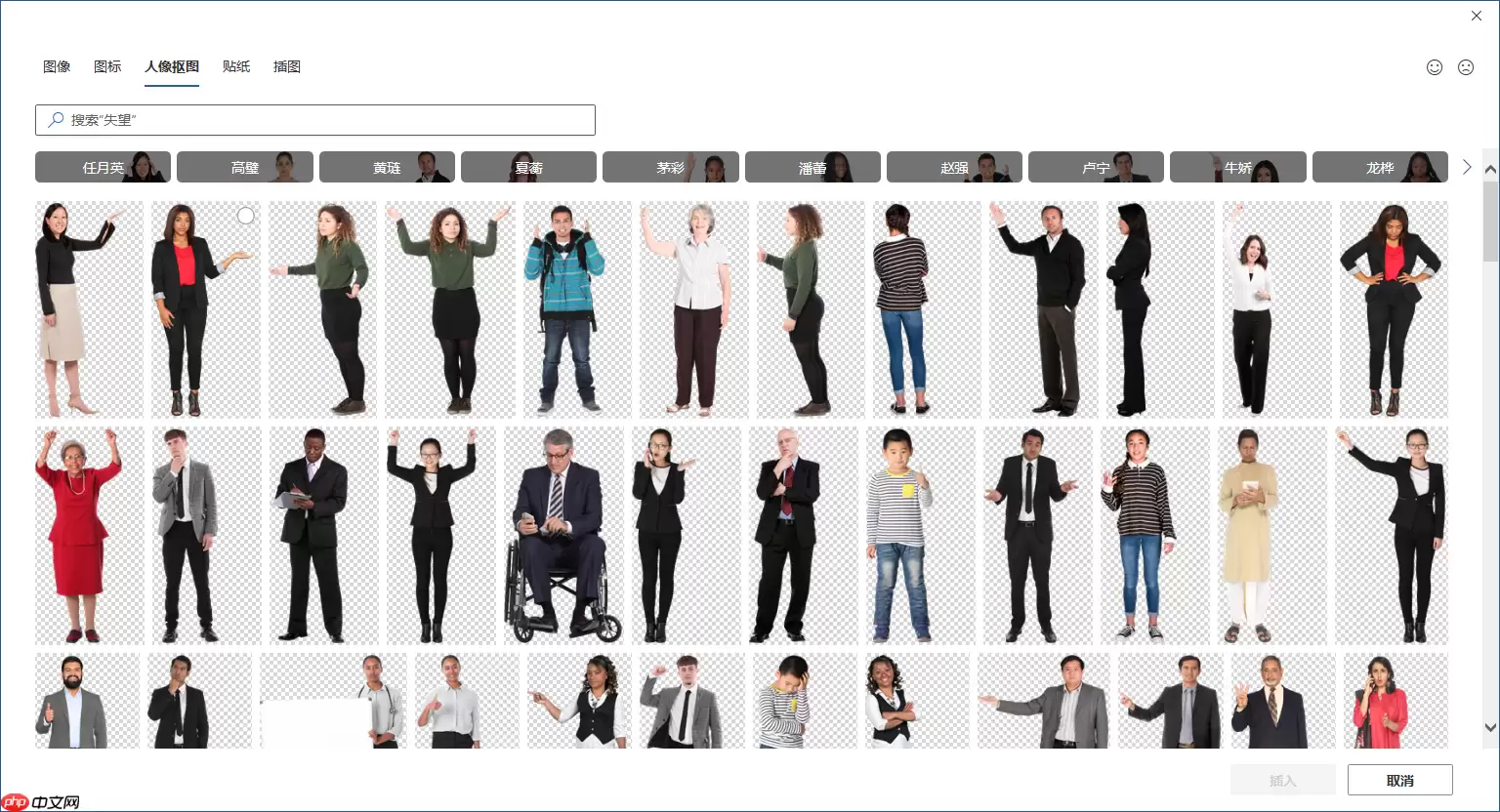 图4:编辑图标界面
3. 调用已抠图人像
这个素材库还有一个特别实用的资源:大量已经精细抠好图的人像照片。里面包含了各种站姿、坐姿、手势以及不同职业的形象,风格多样。这意味着你完全省去了自己用PS抠图的麻烦,真正做到“插入即用”,而且所有人物形象都明确可用于商业场景,无需担心肖像权或版权纠纷。
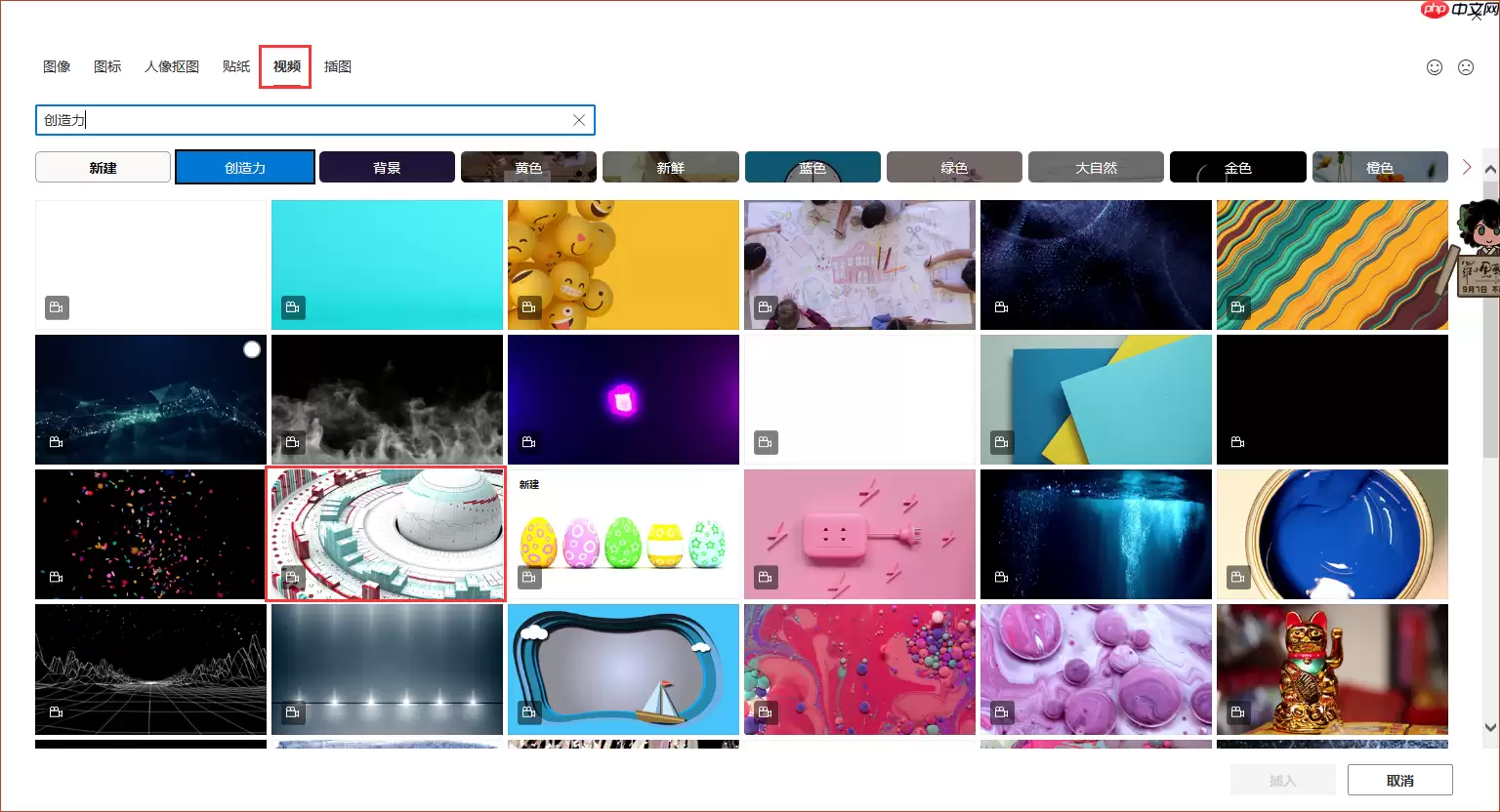 图5:人像抠图界面
4. 插入动态视频(仅PowerPoint)
在PowerPoint中,这个素材库的功能更加强大,它还整合了许多高质量的短视频片段,非常适合用来制作动态封面、章节过渡或者增强内容的表现力。调用路径和插入图片完全一致:【插入】→【图片】→【图片集】。你只需将鼠标悬停在视频缩略图上,就能实时预览播放效果,确认后点击【插入】,视频就会自动嵌入到当前幻灯片中,并且支持基础的播放设置。
图6:PPT素材库界面
总而言之,在版权意识越来越强的今天,使用合规素材已经不是“加分项”,而是“必选项”。Microsoft 365内置的这个正版素材库,恰恰提供了一个兼顾高效与安全的完美解决方案。从图片、图标到人像、视频,所有资源都自带免费商用授权。你只需要记住一个万能入口:“插入 → 图片 → 图片集”,就能随时调用这些高品质、零风险的视觉资产,让创作既专业又安心。

免责声明:文中图文均来自网络,如有侵权请联系删除,心愿游戏发布此文仅为传递信息,不代表心愿游戏认同其观点或证实其描述。
相关文章
更多-
- PPT电子相册制作全攻略与实用技巧
- 时间:2026-08-23
-
- 免费PPT模板网站入口大全 无需注册直接下载
- 时间:2026-08-23
-
- PPT动画制作技巧 局部突出与先后顺序设置指南
- 时间:2026-08-23
-
- PPT自动播放速度设置与调慢方法详解
- 时间:2026-08-23
-
- PPT动画效果设置与全部删除方法
- 时间:2026-08-23
-
- PPT背景音乐从头到尾播放设置方法指南
- 时间:2026-08-23
-

- PDF在线转PPT的方法及版式检查技巧
- 时间:2026-08-21
-
- Office艺术字字体大小怎么修改更方便
- 时间:2026-08-17
精选合集
更多大家都在玩
大家都在看
更多-

- 闪烁之光法师及坦克符文推荐
- 时间:2026-10-21
-

- 闪烁之光三灵系玩法解析
- 时间:2026-10-21
-

- 闪烁之光高速爆发流攻略
- 时间:2026-10-21
-

- 闪烁之光食魇天马和金羽鸾适配场景
- 时间:2026-10-21
-

- 闪烁之光永恒纪元钟效果解析
- 时间:2026-10-21
-

- 闪烁之光神装选择思路
- 时间:2026-10-21
-

- PS怎么用魔棒抠图
- 时间:2026-10-21
-

- OBS Studio怎么设置音频输入源
- 时间:2026-10-21