Excel提示输入内容不符合限制条件如何解除限制
时间:2026-05-28 | 作者:318050 | 阅读:0Excel是办公室里离不开的得力助手。从数据录入到统计分析,几乎无处不在。
但用久了,难免会遇到一些“小脾气”。比如冷不丁弹出一个提示框:“您输入的内容不符合限制条件”。
这到底是怎么回事?又该怎么快速解决?今天,我们就来把这个问题讲清楚,并手把手教你如何移除或调整这些限制。
一、提示的成因与处理方式
这个提示,是Excel在“较真”。当你往某个单元格里输入内容时,如果这个单元格事先被设置了“数据验证”规则,而你输入的内容又刚好不在规则允许的范围内,Excel就会立刻弹出这个警告。
“数据验证”是个非常实用的功能。它能给单元格加上各种“紧箍咒”,比如:
- 只允许输入日期
- 限定数字范围
- 提供下拉列表选择
- 控制文本长度
一旦越界,警告自然就来了。
遇到这种情况别慌,按下面几步走,很快就能定位问题:
- 首先,选中那个弹出提示的单元格,或者你怀疑有问题的整个区域。
- 然后,转到顶部菜单栏的“数据”选项卡,在“数据工具”组里找到并点击“数据验证”按钮。
图1:数据验证
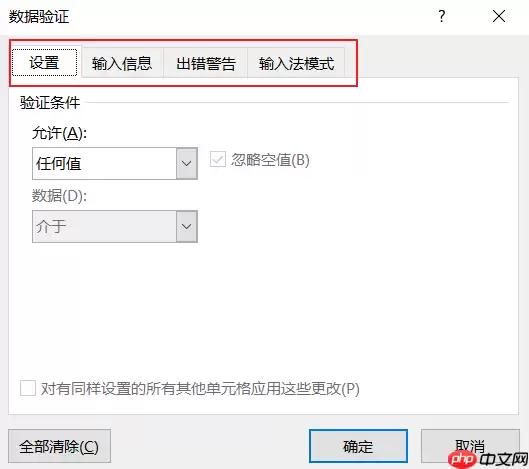
图2:数据验证对话框
3. 这时会弹出一个“数据验证”对话框。在这里,你可以一目了然地看到当前单元格生效的所有规则。
你可以看到允许输入什么类型的数据、最小值最大值是多少、有没有设置输入提示或出错警告等等。
根据你的实际需要,直接在这里修改规则参数,或者干脆点击“全部清除”来移除限制,最后点“确定”即可。
二、如何彻底取消数据输入限制
有时候,我们可能想完全解除某个单元格或区域的“封印”,或者给它换一套新的验证逻辑。操作起来也很直观:
- 打开你的Excel文件,进入编辑状态。
- 选中你想要处理的单元格,可以是一个,也可以是一整片。
- 同样点击“数据” → “数据验证”。在弹出的窗口中,切换到“出错警告”选项卡,你会看到一个“全部清除”的按钮。勾选它并确认,之前的所有限制就都被清空了。
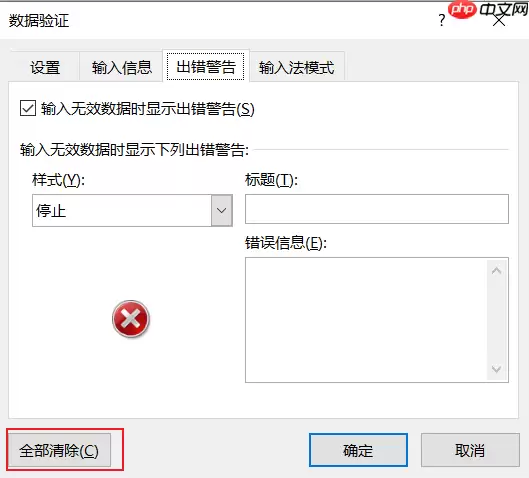
图3:全部清除
4. 如果你想设置新的规则,还是在同一个窗口里操作。
切换到“设置”选项卡:在“允许”下拉菜单里选择数据类型(比如整数、小数、日期、序列等),然后在下方对应的条件框里填写具体范围、公式或者下拉列表的来源。
别忘了,“输入信息”和“出错警告”这两个选项卡也很有用。可以让你设置友好的提示语和明确的错误信息,引导使用者正确输入。
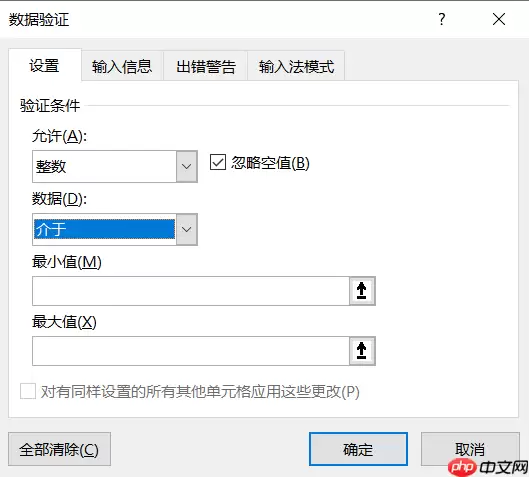
图4:修改限制规则
三、数据验证的典型设置与实战应用
“数据验证”功能之所以强大,在于它不仅能堵住错误数据的入口,还能提升表格的交互体验和专业度。
它的常见玩法包括:
- 控制输入类型:只允许填入日期、时间、特定格式的数字或文本。
- 规范取值范围:把数字限定在某个区间,或者提供一个固定的下拉选项列表,甚至用公式来决定哪些值可以输入。
- 约束文本细节:比如限制最多输入10个字符,或者强制数值必须保留两位小数。
- 添加引导提示:当用户点击单元格时,自动浮现一段操作说明。
- 设置智能警告:输入非法内容时,不仅弹出警告,还可以提示正确的格式或范围。
所有这些设置的入口都是统一的:“数据”选项卡 → “数据验证” → “设置”选项卡。
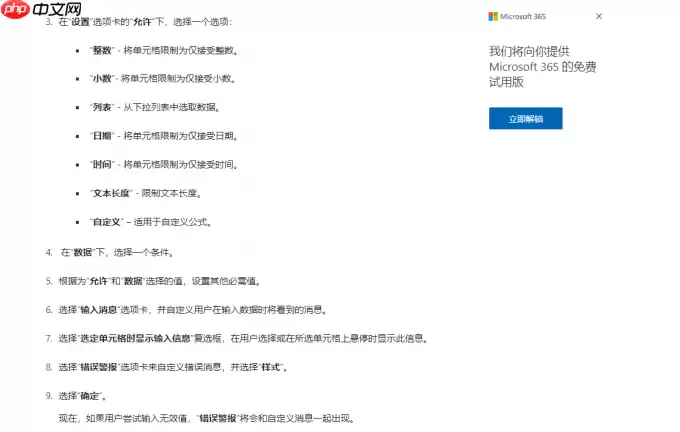
图5:数据验证设置方法
那么,这些功能在哪些实际场景中能大显身手呢?
- 问卷与调研表设计:确保受访者只能从预设的选项中选择,避免天马行空的自由填写,让后续的数据统计和分析省心又准确。
- 财务模型与预算表:对关键指标如利润率、增长率设置必须为正数或特定百分比范围,从源头上防止出现违背商业逻辑的数据。
- 数据分析前的数据清洗:在数据收集阶段就统一规范格式,比如确保所有评分都在0-1之间,或者所有金额都保留两位小数,为后续的运算分析铺平道路。
- 教学与培训材料:通过清晰的输入提示和错误警告,引导新手正确操作,有效降低学习过程中的挫败感和误操作率。
所以说,用好数据验证功能,远不止是解决一个报错提示那么简单。它更是保障数据质量、提升表格专业性和用户体验的一把利器。
四、结语
总而言之,面对Excel弹出的“不符合限制条件”提示,我们不必头疼。它的本质是“数据验证”功能在尽职尽责地工作。
通过定位验证规则、清除或调整设置,我们就能轻松化解这个问题。
更重要的是,理解和掌握数据验证的多种应用,能够让我们在设计表格时更加得心应手,确保数据入口的整洁与规范,从而让整个数据处理流程更加高效、可靠。

来源:整理自互联网
免责声明:文中图文均来自网络,如有侵权请联系删除,心愿游戏发布此文仅为传递信息,不代表心愿游戏认同其观点或证实其描述。
相关文章
更多-
- 教你Excel中如何显示fx栏的详细操作步骤全教程
- 时间:2026-07-04
-

- Edge浏览器账号密码无法导出Excel的原因及解决
- 时间:2026-07-04
-
- Excel 2016单元格内换行设置方法
- 时间:2026-07-02
-
- Excel新函数TOCOL实用技巧与用法详解
- 时间:2026-07-02
-

- Excel进阶常用函数公式大全
- 时间:2026-07-02
-

- DBeaver数据库查询结果导出到Excel的实用技巧与步骤
- 时间:2026-07-02
-
- Excel LET函数使用教程与实用方法
- 时间:2026-07-02
-
- Excel CHOOSECOLS函数使用教程与实用技巧
- 时间:2026-07-02
精选合集
更多大家都在玩
大家都在看
更多-

- 高考志愿填报模板完整版附表格填写示例
- 时间:2026-07-04
-

- 2026好玩的挂机手游推荐
- 时间:2026-07-04
-

- 高考志愿填报规划师职业前景与报考指南
- 时间:2026-07-04
-

- 高考志愿填报实用指导与技巧
- 时间:2026-07-04
-

- 高考志愿填报时间安排
- 时间:2026-07-04
-

- 高考志愿填报系统使用技巧与注意事项
- 时间:2026-07-04
-

- 高考志愿填报模拟系统指南
- 时间:2026-07-04
-

- 高考志愿填报方法与技巧详解
- 时间:2026-07-04