Blender圆柱体边框显示教程
时间:2026-05-29 | 作者:318050 | 阅读:0在 Blender 中显示圆柱体边框:两种实用方法
在 Blender 里给圆柱体显示边框,操作上有些细节值得留意。下面直接进入正题。
创建圆柱体
打开 Blender,在“创建”菜单里找到圆柱体工具。或者按 Shift + A,从弹出菜单选“网格”→“圆柱体”。这一步很简单。
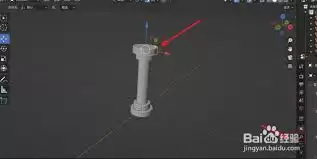
进入编辑模式
圆柱体出现在视口后,按 Tab 键切换到编辑模式。这是 Blender 的基本操作。
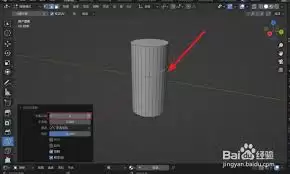
方法一:通过视图菜单快速显示边框
进入编辑模式后,选中圆柱体。点击屏幕顶部“视图”菜单,找到“显示额外内容”这一项。在里面勾选“边界框(Bounding Box)”,边框立刻就会出现。
这个边界框是一个简单的线框框架,把物体整个包围起来。在检查物体大小时特别直观。
方法二:通过属性面板自定义边框
更灵活的办法藏在“属性”面板里。切换到“物体数据”选项卡(那个小立方体图标)。
在“显示”部分下面找到“视口显示”,里面有一个“边界框”选项。这里不仅能开启显示,还能自定义颜色和线宽。
例如,场景里物体多了,把边界框设成醒目的红色,一眼就能找到它。线宽调粗一点,视觉上更清晰,适合在复杂模型里做参考。
总结:两种方法的区别
这两种方法都能调出圆柱体的边框。区别在于:
- 第一种:快速直接,适合临时看一眼。
- 第二种:可控性更强,适合需要长期保持边框显示的建模场景。
不管你是做简单的圆柱体练习,还是搭建复杂场景,显示边框都能帮你更清楚地把握物体的空间位置和形态——这才是高效建模的关键。

来源:整理自互联网
免责声明:文中图文均来自网络,如有侵权请联系删除,心愿游戏发布此文仅为传递信息,不代表心愿游戏认同其观点或证实其描述。
相关文章
更多-
- Blender 3.1 初学者如何插入八面体完整流程步骤指南
- 时间:2026-07-05
-
- Blender无法雕刻细节的解决方法
- 时间:2026-07-04
-
- Blender圆环填充方法教程
- 时间:2026-06-28
-
- Blender细分设置方法与操作步骤详解
- 时间:2026-06-28
-
- Blender日光设置实战教程:完整步骤与参数
- 时间:2026-06-24
-
- Blender软件版本查询方法
- 时间:2026-06-22
-

- Blender灯光旋转教程
- 时间:2026-06-12
-

- Blender中导入影片文件的详细操作步骤完整指南
- 时间:2026-06-11
精选合集
更多大家都在玩
大家都在看
更多-

- 米侠浏览器全屏浏览及隐藏状态栏设置方法
- 时间:2026-07-05
-

- Edge浏览器沉浸式阅读器翻译整篇外文教程
- 时间:2026-07-05
-

- 百度浏览器无痕模式开启与设置完整指南
- 时间:2026-07-05
-

- 谷歌浏览器如何禁止网页屏幕常亮
- 时间:2026-07-05
-

- vivo浏览器移动数据无法上网 WiFi正常原因解析
- 时间:2026-07-05
-

- Safari浏览器关闭双击放大防止误触手势冲突方法
- 时间:2026-07-05
-

- 彩虹浏览器避免打扰的通知权限管理详细步骤
- 时间:2026-07-05
-

- 神马浏览器开启全屏模式简单教程
- 时间:2026-07-05