红米7线刷救砖教程与系统升级包下载指南
时间:2026-05-29 | 作者:318050 | 阅读:0红米7手机如果因为刷错了固件包,导致无法开机、反复重启或者卡在开机画面,确实挺让人头疼的。别担心,通过线刷的方式,往往能有效修复这类“变砖”的系统问题,让手机恢复正常。
下面这份详细的图文教程,将手把手带你完成整个救砖过程。
第一步:准备工作——下载必要工具
首先,你需要准备一台Windows系统的电脑,并确保手机电量在30%以上。
接着,在电脑上下载并安装“线刷宝”客户端。这个工具集成了多种刷机方案,能帮你自动化完成大部分操作。
第二步:连接手机,开始刷机流程
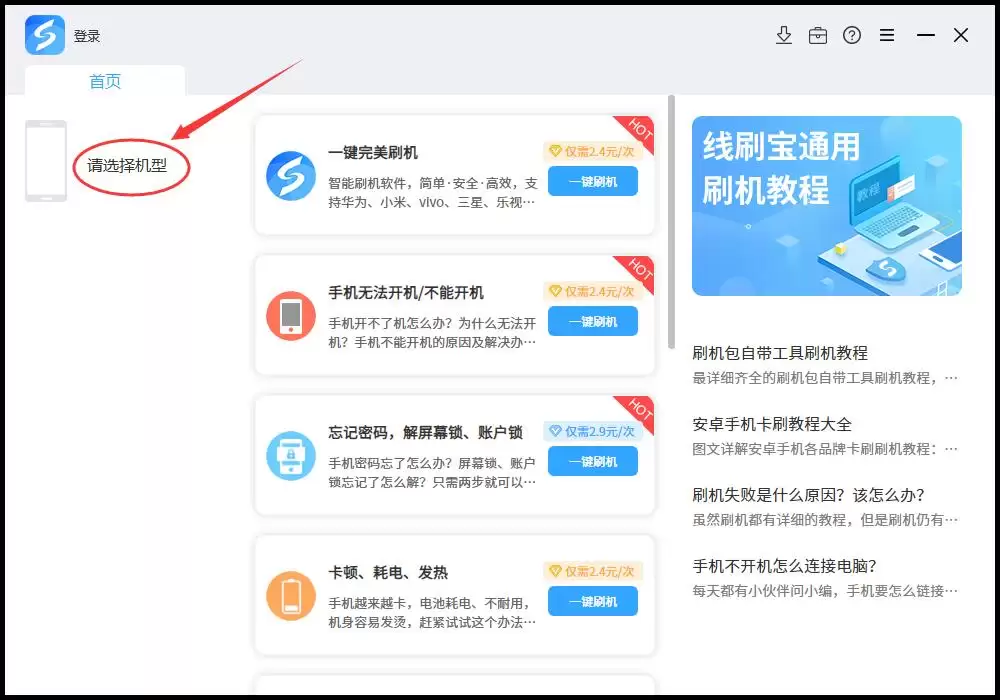
打开安装好的线刷宝软件,我们就可以正式开始了。整个过程可以概括为几个清晰的步骤:
1. 选择机型
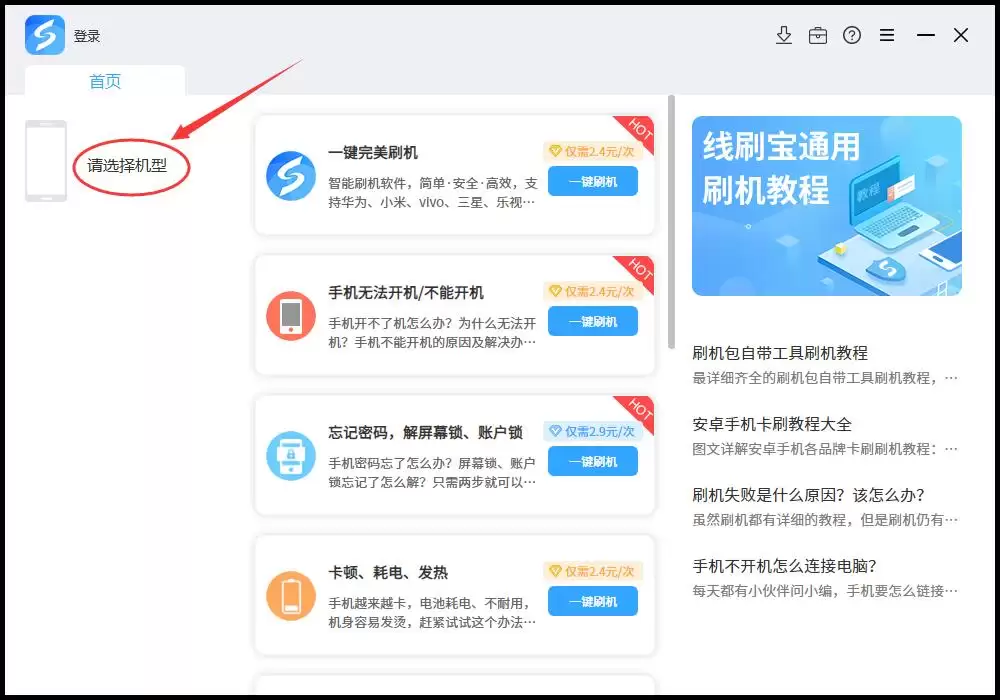
在软件左上角找到“选择机型”按钮,准确选择你的手机型号——红米7。
2. 选择刷机包并下载
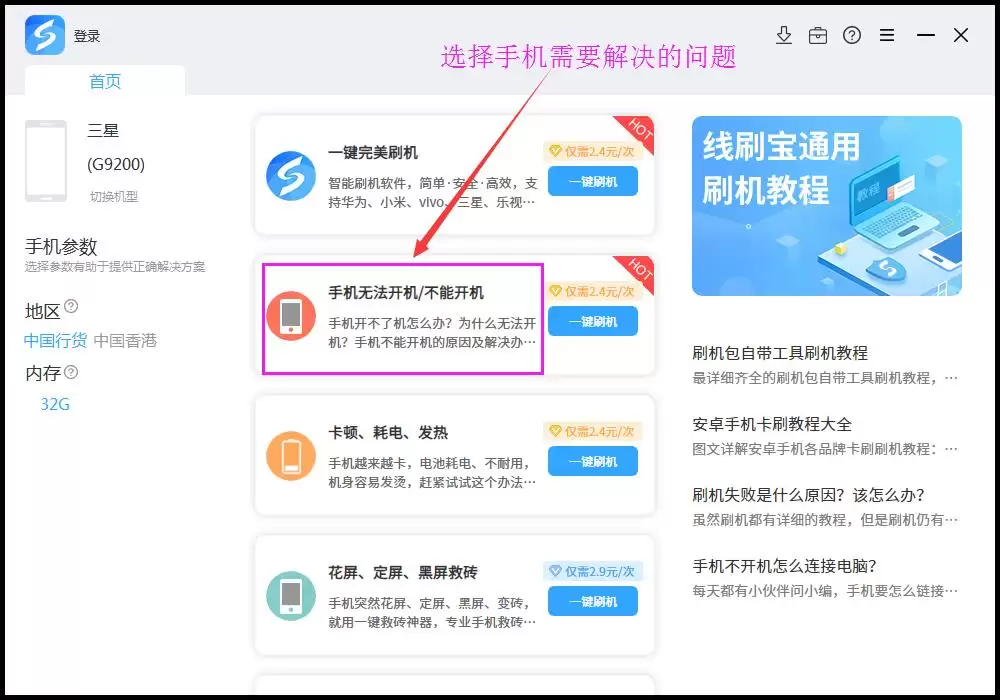
根据你手机需要解决的问题(例如救砖、升级系统等),选择合适的官方线刷包。
点击“一键刷机”后,软件会提示你开通会员以解锁下载权限。支付成功后,对应的刷机包便会自动开始下载。
3. 安装驱动与进入刷机模式
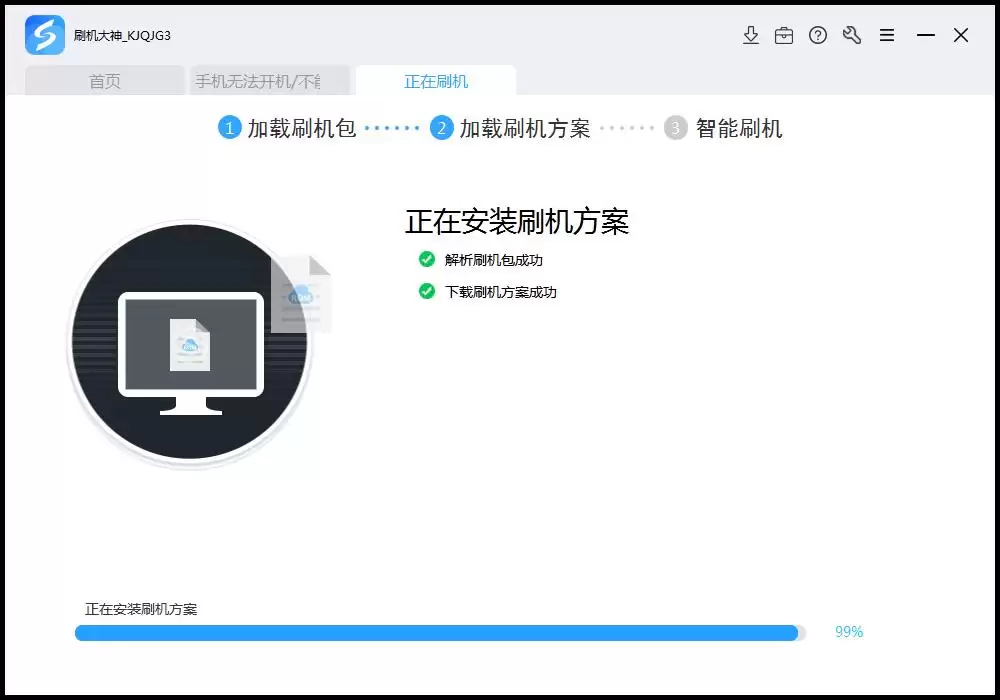
刷机包下载并解压完成后,软件会自动加载刷机方案。此时,最关键的一步是安装手机驱动程序。
- 如果是首次使用线刷宝,建议点击“全自动安装刷机驱动”。
- 安装过程中,如果Windows系统弹出安全提示,请选择“始终安装此驱动程序软件”。
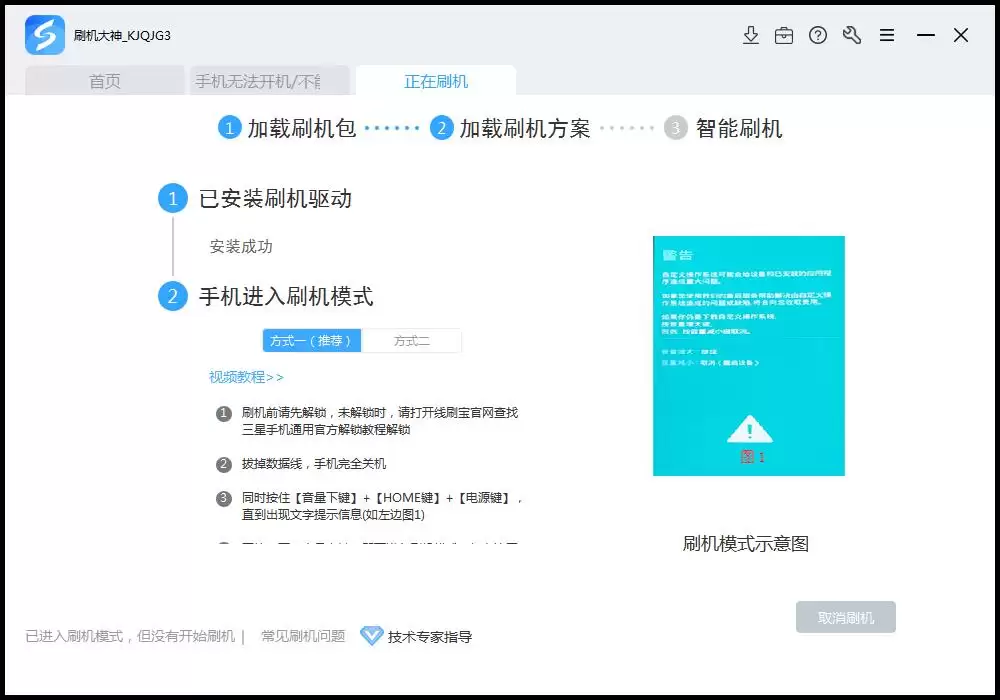
驱动安装成功后,按照软件提示操作:
先将手机关机,然后在关机状态下,同时长按“音量减”和“电源键”,进入Fastboot模式(线刷模式)。此时通过USB数据线将手机连接至电脑。
4. 自动刷机与完成
软件识别到手机端口后,会自动开始刷入系统。界面会显示清晰的进度条,请保持手机连接稳定,切勿断开。
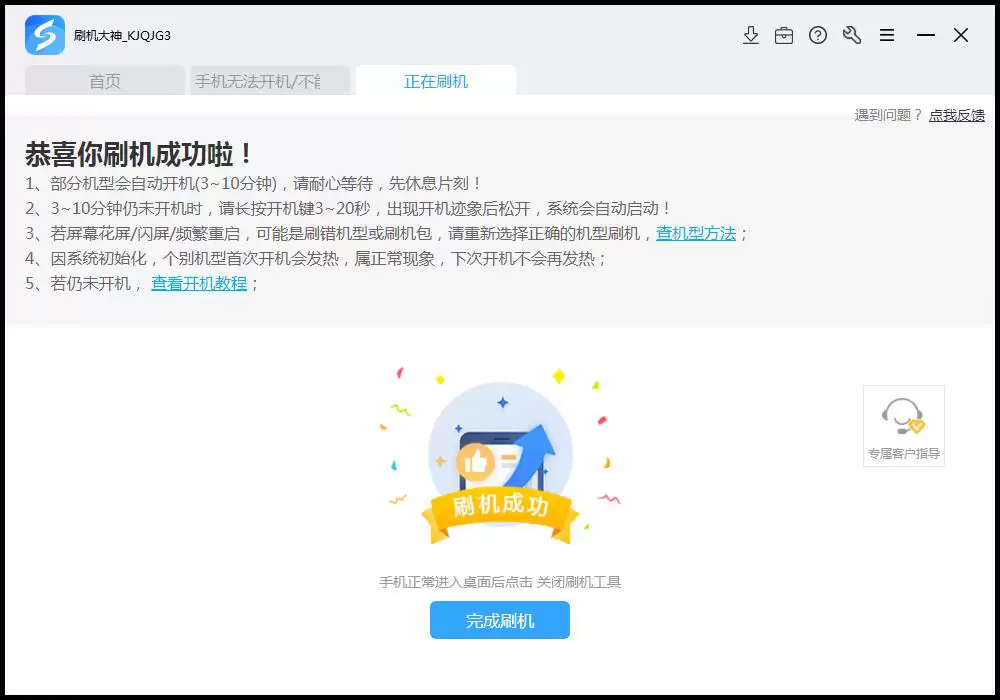
当进度条走完,界面弹出“刷机成功”的提示时,整个过程就大功告成了。
手机会自动重启,首次开机时间可能较长,请耐心等待。
如果刷机失败了怎么办?
刷机过程偶尔也会遇到意外。如果失败了,别慌张,可以按顺序尝试以下方法:
- 重新操作一遍:仔细检查每一步,尤其是确认下载的刷机包是否与你的红米7型号完全匹配。
- 排查常见问题:例如USB连接是否稳定、驱动是否安装成功、是否进入了正确的刷机模式等。
至此,红米7的线刷救砖教程就全部结束了。按照步骤耐心操作,大部分软件问题都能迎刃而解。
刷机有风险,但掌握方法后,它也是让手机“起死回生”的利器。

来源:整理自互联网
免责声明:文中图文均来自网络,如有侵权请联系删除,心愿游戏发布此文仅为传递信息,不代表心愿游戏认同其观点或证实其描述。
相关文章
更多-
- Redmi 9忘记锁屏密码如何强制刷机解锁教程
- 时间:2026-05-30
-

- 荣耀Play4手机无限重启与忘记密码刷机解决方法
- 时间:2026-05-30
-

- 三星S8忘记锁屏密码如何解锁 全网通版手机解锁方法
- 时间:2026-05-30
-
- 三星S11手机忘记锁屏密码如何强制刷机解锁教程
- 时间:2026-05-30
-
- AGM X3手机忘记密码怎么办 解锁方法其实很简单
- 时间:2026-05-30
-

- KRETA手机忘记密码怎么办 解锁其实很简单
- 时间:2026-05-30
-

- AGM X3手机忘记密码怎么办?极客版刷机教程一键解锁
- 时间:2026-05-30
-

- LG G8X ThinQ手机无限重启与忘记密码刷机解决方法
- 时间:2026-05-30
精选合集
更多大家都在玩


大家都在看
更多-

-

- 巍刺青女生网名符号昵称怎么取?精选100个等你挑!
- 时间:2026-05-30
-

- “静的网名女生”怎么起?100个简单气质精选
- 时间:2026-05-30
-
- 毒蝰V4立功 雷蛇鼠标登顶 终结罗技冠军
- 时间:2026-05-30
-

- 优质女生网名双字可爱(精选100个) —— 如何挑选?附灵感推荐
- 时间:2026-05-30
-

- 网名有含义头像女生霸气?精选100个,教你选!
- 时间:2026-05-30
-

- “学霸网名女生英文”是什么意思?如何选择?为什么受欢迎?
- 时间:2026-05-30
-

- 大航海时代传说公测时间最新消息
- 时间:2026-05-30