QQ邮箱网页版智能入口支持大附件快速上传下载
时间:2026-05-30 | 作者:318050 | 阅读:0在QQ邮箱网页版想发大文件,难点在于普通附件只有50MB限额。一旦超过这个门槛,就需要用到它的超大附件功能。
系统会自动识别文件大小,触发由腾讯云存储撑起来的【超大附件】通道。这个通道不占用对方邮箱空间,而是生成一个加密下载链接。对方点开链接就能取文件。这就是整个机制的核心思路。

实现这个功能,有两个路径可以走:
- 提前把文件扔到文件中转站里,等写信时再调出来。
- 在写信界面直接触发上传,一气呵成。
下面我们把两种场景拆开讲清楚。
路径一:先上传到文件中转站,再插入邮件
适用场景:需要多次复用同一文件。比如你有一个固定的项目包,一周内要发给不同的人。或者你想避开写信时网络波动的干扰,提前把文件稳稳传上去。
中转站里的文件默认保留7天(普通用户),VIP用户可延长至90天,时间上很充裕。
操作步骤
- 登录邮箱后,在左侧导航栏找到【文件中转站】。
- 进入后点击【上传】按钮,支持拖拽或点选本地文件。注意:单文件上限是3GB,普通用户整个中转站容量只有2GB。这意味着你只能存一个超大的,或者几个小的凑一起,别指望一次塞几十个文件。
- 上传完成后,回到邮箱首页,点【写信】新建邮件。
- 收件人、主题和正文都填好后,滚动到正文编辑区下方。在“添加附件”图标右侧找到【超大附件】按钮,点击它。
- 弹出的窗口里选择【从文件中转站选择】,勾选刚刚上传的文件。确定后会自动生成一个下载卡片,插入邮件底部。
- 最后点击【发送】。
这个路径最稳的地方在于:文件已经稳稳待在中转站,不怕写信时突然掉线或浏览器崩溃。但前提是——你得记住上传这件事,别等到发邮件时才发现中转站里空空如也。
路径二:写信时直接触发超大附件上传
如果你只是临时要发一个视频或工程包,更顺滑的做法是直接走写信时上传的链路。不跳转页面,一气呵成。
操作步骤
- 登录QQ邮箱网页版后,直接点左上角【写信】进入编辑界面。
- 必须先把收件人地址和主题填好,否则【超大附件】按钮可能灰掉不让点——这是邮箱的一个校验机制。
- 填好后,滚动到正文编辑区下方,找到【超大附件】按钮点击。
- 弹出本地文件选择窗口,定位到目标文件(比如一个MOV、ZIP或PSD),点击【打开】开始上传。
- 上传过程支持暂停和续传,中途断了也不怕,已传的部分不会丢。
- 进度条走满后,邮件底部立即渲染出标准下载卡片,含“点击下载”字样和短链,无需手动复制粘贴。整个过程流畅紧凑。
重要提醒:如果上传中途关闭页面,未完成的文件不会自动保存到中转站——下次得重传。所以,务必等进度条走完,再操作其他内容,别急着关页面去干别的事。
路径三:压缩后走普通附件通道
有些场景你不得不留个心眼:比如文件体积在50–80MB之间,刚好卡在普通附件边缘;或者收件人网络环境差,下载超大附件的链接可能不稳定。这时,本地压缩走普通附件通道反而是更靠谱的选择。
操作步骤
- Windows用户:右键文件,【发送到】→【压缩(zipped)文件夹】,系统自动生成ZIP包。
- 如果压缩后还是超50MB,那就用7-Zip分卷:打开文件,点击【添加】,在【分卷大小】里设为45MB。确定后生成多个zip.001、zip.002这样的分卷文件。
- 登录邮箱,点【写信】,在编辑区下方点击【添加附件】,依次上传全部分卷。最多允许50个附件。
- 最后,务必在正文里写一句提示:“请全部下载后,用7-Zip解压”。这样收件人才不会只下载一个分卷就打不开。
这个思路虽然多了一道压缩工序,但胜在稳——文件直接走普通附件通道,不存在链接过期的问题,收件人下载体验也更直接。

来源:整理自互联网
免责声明:文中图文均来自网络,如有侵权请联系删除,心愿游戏发布此文仅为传递信息,不代表心愿游戏认同其观点或证实其描述。
相关文章
更多-

- QQ空间关闭及注销申请流程详解
- 时间:2026-07-25
-
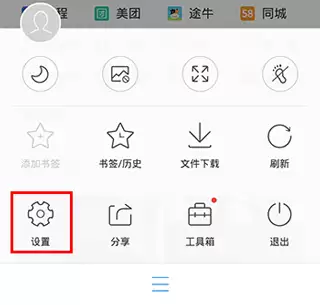
- 手机QQ浏览器插件管理入口及设置方法详解
- 时间:2026-07-25
-

- Hermes Agent接入QQ超详细实战教程
- 时间:2026-07-25
-

- 年最靠谱交友软件推荐 真实用户口碑精选
- 时间:2026-07-24
-

- 最靠谱的交友软件推荐排行
- 时间:2026-07-24
-
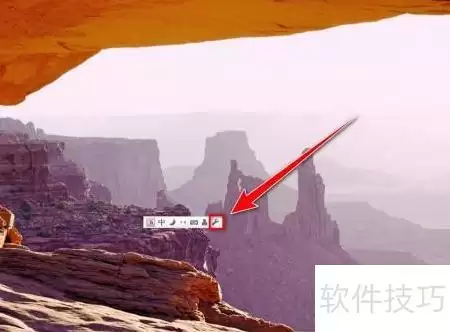
- QQ五笔查询汉字编码方法详解
- 时间:2026-07-24
-
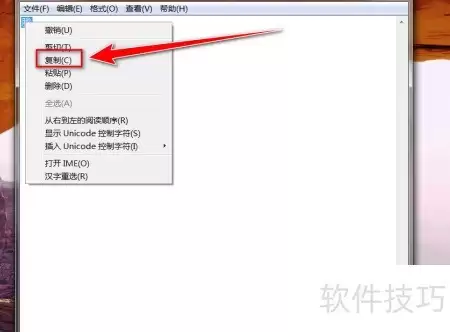
- QQ五笔编码查询方法
- 时间:2026-07-24
-
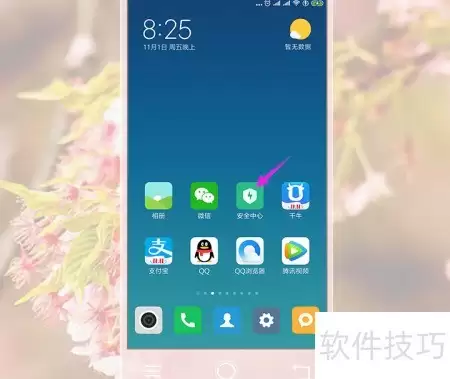
- QQ群红包自动抢方法教程
- 时间:2026-07-24
精选合集
更多大家都在玩
热门话题
大家都在看
更多-

- iOS 13.5.1电池续航差是电池耗电问题吗
- 时间:2026-07-25
-

- 苹果教育优惠开启 附购买攻略
- 时间:2026-07-25
-

- 苹果iOS 14 beta 2 测试版主要更新内容:除细节变化外修复多项Bug
- 时间:2026-07-25
-

- iOS 14 beta 2 是否解决内存占用过多问题?
- 时间:2026-07-25
-

- 受欢迎的奥特曼游戏有哪些
- 时间:2026-07-25
-

- iOS 14信息应用5大更新变化
- 时间:2026-07-25
-

- iOS 14正式版上线时间公布 官方全新介绍
- 时间:2026-07-25
-

- 最新苹果iOS 14 Beta 2版本更新内容全解析与升级教程
- 时间:2026-07-25