GPU-Z查看显卡实时功耗及传感器监控设置方法
时间:2026-05-30 | 作者:318050 | 阅读:0要准确看到显卡的实时功耗,关键不在于驱动层怎么报数。
关键在于 GPU-Z 能不能直接读取显卡固件里的电源传感器寄存器。
如果打开软件,功耗那一栏直接显示 0.00 或 N/A,那八成是传感器权限没激活,或者驱动根本没把硬件接口暴露出来。
简单说:只有成功读到了固件寄存器里的数据,才算真的功耗;依赖 Windows 驱动层上报的,多半不准或者干脆没有。
启动 GPU-Z 并进入传感器监控界面
双击运行下载好的 GPU-Z.exe,等 3 秒左右,右下角状态栏出现“Ready”。
这表示 PCIe 设备枚举完成,固件通信链路已经搭好。
如果界面一直卡在“Initializing…”或者所有数值都灰掉,先试试把杀毒软件的硬件访问拦截功能关掉。
然后直接点顶部标签栏的 【传感器】 选项卡。
注意:只有这里才能看到实时功耗;主界面的“GPU”页展示的都是静态参数,不会刷新任何动态数值。
定位并确认功耗字段有效性
在传感器页左侧分类里,展开对应的 GPU 节点(比如“NVIDIA GPU”或“AMD Radeon Graphics”),然后往下翻到 【电源】 这一块。
找找有没有以下字段:
- “GPU Power (W)”
- “GPU Package Power (W)”
- “SoC Power (W)”
只要其中任意一个能持续显示非零数值(像 12.45、89.20 这种),而且随着桌面待机→打开浏览器→启动游戏会明显跳动,那这个就是有效的功耗读数。
注意:如果那一行始终是“0.00”,不是软件出问题了,是当前驱动没给固件传感器开放读取权限。
这时候得赶紧点窗口右下角的 【启用】 按钮强制激活一下,否则功耗数据永远拿不到。
交叉验证与常见失效排查
第一步:回到“GPU”标签页,核对顶部显示的型号是不是你真实的物理显卡(比如“GeForce RTX 4070 Ti”)。
如果显示的是“Microsoft Basic Display Adapter”,说明最新驱动压根没装,GPU-Z 根本无权访问硬件传感器。
这种情况只能去 NVIDIA/AMD 官网下载并干净安装最新驱动。
第二步:如果型号没错,但功耗还是显示 N/A,那得检查 BIOS 里有没有把“Resizable BAR”和“Above 4G Decoding”关掉。
这两项一关,部分新架构显卡(RTX 40 系、RX 7000 系)的 PP0 电源域寄存器会被系统屏蔽,GPU-Z 自然读不到。
第三步:在传感器页同步观察“GPU Temperature”能不能正常刷新(比如从 32℃ 升到 68℃)。
如果温度会变,但功耗始终 N/A,那基本可以断定是显卡固件版本太旧,或者厂商主动把功耗寄存器的访问权限锁死了。

来源:整理自互联网
免责声明:文中图文均来自网络,如有侵权请联系删除,心愿游戏发布此文仅为传递信息,不代表心愿游戏认同其观点或证实其描述。
相关文章
更多-
- 阿里云热门云服务器解析:轻量、ECS与GPU详解
- 时间:2026-07-25
-
- AI GPU开发技术栈从零开始新手教程
- 时间:2026-07-25
-

- AI个人电脑的算力天平:NPU之外GPU不可或缺的砝码
- 时间:2026-07-24
-
- 登临科技GPU+架构深度适配PaddleOCR-VL-1.6模型
- 时间:2026-07-24
-
- 沐曦GPU完成InfiniCCL开源框架首发适配
- 时间:2026-07-24
-
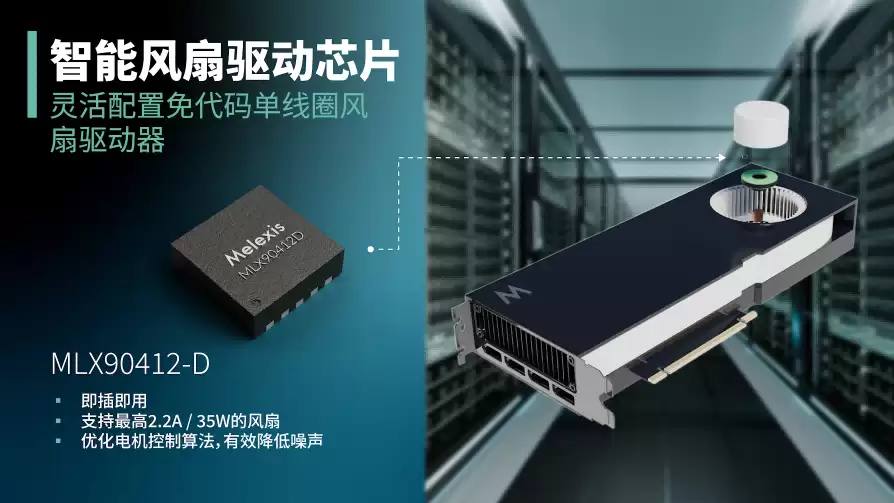
- Melexis免代码单线圈风扇驱动器系列扩展,强力赋能AI GPU散热
- 时间:2026-07-24
-
- 三星HBM混合键合芯片量产推迟至2029年配合英伟达新GPU
- 时间:2026-07-23
-
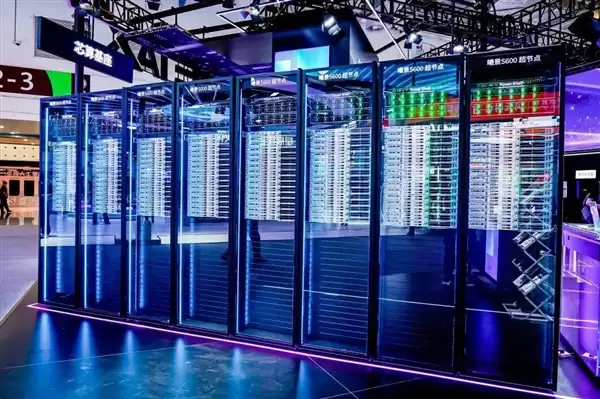
- 超节点单柜塞进64张GPU!沐曦CTO彭莉:国产算力正向十万卡迈进
- 时间:2026-07-23
精选合集
更多大家都在玩
热门话题
大家都在看
更多-

- iOS 13.5.1电池续航差是电池耗电问题吗
- 时间:2026-07-25
-

- 苹果教育优惠开启 附购买攻略
- 时间:2026-07-25
-

- 苹果iOS 14 beta 2 测试版主要更新内容:除细节变化外修复多项Bug
- 时间:2026-07-25
-

- iOS 14 beta 2 是否解决内存占用过多问题?
- 时间:2026-07-25
-

- 受欢迎的奥特曼游戏有哪些
- 时间:2026-07-25
-

- iOS 14信息应用5大更新变化
- 时间:2026-07-25
-

- iOS 14正式版上线时间公布 官方全新介绍
- 时间:2026-07-25
-

- 最新苹果iOS 14 Beta 2版本更新内容全解析与升级教程
- 时间:2026-07-25