360浏览器如何轻松捕获网页视频的简单方法
时间:2026-05-30 | 作者:318050 | 阅读:0很多人网上冲浪时都会遇到一个尴尬:明明看到一段很棒的网页视频,想收藏却无从下手。其实这事儿不复杂,用360浏览器就能轻松搞定。下面直接进入正题,讲讲具体操作。
360浏览器轻松捕获网页视频
一、开启捕获功能
先打开360浏览器,进入你想捕获视频的页面。
在浏览器菜单栏找到“扩展中心”点进去。在搜索框输入“网页视频捕获”,找到对应扩展插件,点击添加即可。
安装完成后,浏览器右上角会出现一个捕获图标,一眼就能看到。
二、选择捕获区域
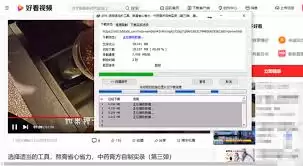
等视频开始播放,点击右上角的捕获图标。此时鼠标指针会变成十字形状,你只需拖动鼠标,框选出想录制的视频区域。
注意:尽量框得精准,把视频内容完全包进去,别把旁边乱七八糟的画面也带进来。
三、设置捕获参数
捕获前,你可以根据需要调整参数:
- 视频质量:一般有高清、标清等选项;
- 帧率:帧率越高画面越流畅,但文件体积也会增大;
- 音频:如果不需要,可以关掉声音。
按实际情况勾选即可。
四、开始捕获视频
区域和参数都搞定后,点击“开始捕获”按钮,浏览器就会自动录制。
录制过程中,你可以随时暂停、继续或停止。录完后,视频自动保存到指定文件夹。想直接找到它?点击捕获图标里的“打开文件夹”即可,非常方便。
五、编辑与分享视频
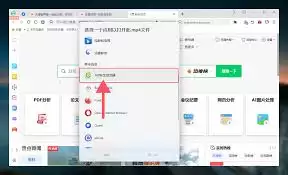
如果录下来的视频还需要加工——比如剪掉头尾、加字幕等——用你习惯的视频编辑软件处理一下。
弄好之后,可以直接分享给朋友,或发到社交平台上,让更多人看到你收藏的精彩内容。
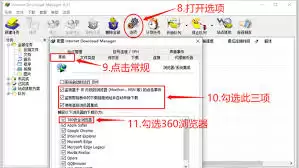
说到底,360浏览器这个网页视频捕获功能,就是帮你把那些不好下载的视频轻松“搬”到本地。不管是学习课件、精彩片段还是其他有价值的内容,都能方便地留存,给日常上网添了不少便利。

来源:整理自互联网
免责声明:文中图文均来自网络,如有侵权请联系删除,心愿游戏发布此文仅为传递信息,不代表心愿游戏认同其观点或证实其描述。
相关文章
更多-

- 360浏览器鼠标手势开启与设置教程详解
- 时间:2026-05-31
-

- 360浏览器退出时自动清除历史记录设置方法
- 时间:2026-05-28
-

- 360浏览器云同步收藏夹设置与使用详细教程
- 时间:2026-05-28
-

- 360浏览器网页版官方登录入口与云端在线使用指南
- 时间:2026-05-28
-

- 360浏览器标签页设置教程与详细步骤解析
- 时间:2026-05-26
-

- 360浏览器阅读模式开启与设置方法详解
- 时间:2026-05-26
-

- 360浏览器清理缓存与Cookie的详细步骤指南
- 时间:2026-05-25
-
- 360浏览器无法下载文件的解决方法
- 时间:2026-05-25
精选合集
更多大家都在玩




大家都在看
更多-

- 诺基亚105手机卡顿反应慢的解决方法
- 时间:2026-05-31
-

- 三星Note 8手机卡顿反应慢解决方法
- 时间:2026-05-31
-

- 安卓手机卡顿解决方法 360手机N5全网通提速指南
- 时间:2026-05-31
-

- 魅蓝5s手机卡顿反应慢解决方法全网通安卓系统优化
- 时间:2026-05-31
-

- 三星Note9无限重启解决方法与忘记密码刷机教程
- 时间:2026-05-31
-

- 一加8T手机无限重启与忘记密码刷机解决方法
- 时间:2026-05-31
-

- vivo Y3忘记锁屏密码怎么办?4步教你快速解锁手机
- 时间:2026-05-31
-

- 荣耀20青春版忘记密码解锁方法详解
- 时间:2026-05-31