Everything搜索排除系统文件的方法
时间:2026-05-30 | 作者:318050 | 阅读:0用 Everything 搜文件,最烦的就是系统文件也跟着冒出来。尤其是那些 .exe、.dll 之类的,排山倒海占满结果列表。真正要找的用户文档反而得翻半天。
其实解决这个问题很简单。稍微设置一下,就能让搜索界面清净不少。
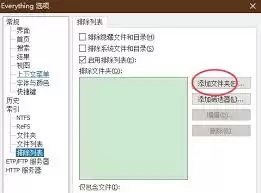
打开 Everything 的设置入口
先打开 Everything 这个工具——用过的人都知道,它比 Windows 自带的搜索快了不止一个量级,瞬间就能把文件定位出来。
进入软件之后,点击界面上方的 “工具” 菜单。在下拉列表里选择 “选项”。这一步很基础,但却是所有定制化操作的门槛。
配置排除文件类型
在弹出的“Everything 选项”窗口中,切换到 “索引” 标签页。这里有一个“排除文件类型”的设置项,就是我们要找的关键位置。
在“排除文件类型”的输入框里,填入你想要屏蔽的系统文件后缀。常见需要排除的有:
*.exe(可执行文件)*.dll(动态链接库)*.sys(系统驱动文件)
多个类型之间用分号隔开,比如 *.exe;*.dll;*.sys。设置完之后,Everything 在索引和搜索时就会自动跳过这些文件类型,只呈现你真正关心的内容。
配置排除文件路径(可选)
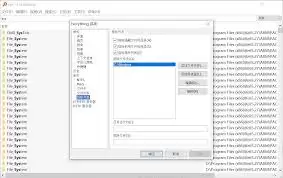
如果你还想更进一步——比如连某些系统文件夹下的文件也一并屏蔽,可以往下看到 “排除文件路径” 的设置框。同样用分号分隔,输入需要排除的路径,例如:
C:WindowsSystem32*;C:WindowsSysWOW64*(实际路径请根据你的情况调整)。这样连指定目录下的所有文件都会被忽略,搜索范围进一步收窄。
保存设置,立即生效
设置完成后,记得点击 “应用” 或 “确定” 保存。之后再搜索,就会发现搜索结果里那些烦人的系统文件已经消失得干干净净。整个查找效率和精准度都上了一个台阶。
说到底,这个操作并不复杂。花两分钟配置一次,以后每次用 Everything 都能省下不少筛选时间。不管是找工作文档、个人资料还是其他用户文件,都不会再被系统文件干扰,真正实现“搜即所得”。

来源:整理自互联网
免责声明:文中图文均来自网络,如有侵权请联系删除,心愿游戏发布此文仅为传递信息,不代表心愿游戏认同其观点或证实其描述。
相关文章
更多-
- U号租个人资料修改操作指南
- 时间:2026-05-30
-
- 六只脚下载的地图文件存储位置
- 时间:2026-05-30
-

- 天天拼词王第47关从惭字找12个常用字攻略
- 时间:2026-05-30
-
- MacBook截图操作步骤教程
- 时间:2026-05-30
-
- Blender中如何用UV贴图给模型添加贴图的方法
- 时间:2026-05-30
-

- 天天拼词王第46关椅字找出19个常用字通关攻略
- 时间:2026-05-30
-

- 天天拼词王第45关攻略:找出16个常用字通关技巧
- 时间:2026-05-30
-

- 魂器少女百科第二弹皇家机枪金百莉全解析
- 时间:2026-05-30
精选合集
更多大家都在玩


大家都在看
更多-

-

- 巍刺青女生网名符号昵称怎么取?精选100个等你挑!
- 时间:2026-05-30
-

- “静的网名女生”怎么起?100个简单气质精选
- 时间:2026-05-30
-
- 毒蝰V4立功 雷蛇鼠标登顶 终结罗技冠军
- 时间:2026-05-30
-

- 优质女生网名双字可爱(精选100个) —— 如何挑选?附灵感推荐
- 时间:2026-05-30
-

- 网名有含义头像女生霸气?精选100个,教你选!
- 时间:2026-05-30
-

- “学霸网名女生英文”是什么意思?如何选择?为什么受欢迎?
- 时间:2026-05-30
-

- 大航海时代传说公测时间最新消息
- 时间:2026-05-30