MacBook截图操作步骤教程
时间:2026-05-30 | 作者:318050 | 阅读:0MacBook 的截图功能是苹果生态中最实用的基础操作之一。虽然看似简单,但其中藏着几个小技巧,能大幅提升效率。下面就来拆解具体操作方法。
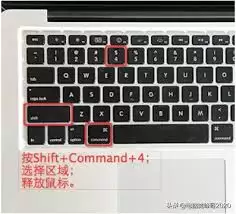
一、全屏幕截图
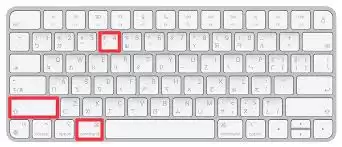
快捷键:Command + Shift + 3
同时按下此组合键,整个屏幕即被截取。截图自动保存到桌面,文件名包含截图时间,方便识别。
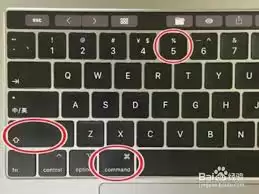
二、截取部分屏幕
快捷键:Command + Shift + 4
按下组合键后,鼠标指针变为十字线。按住并拖动,框选所需区域,松开鼠标即可完成截图。图片自动保存到桌面。
三、截取窗口
快捷键:Command + Shift + 4,再按空格键
按下组合键后,再按空格键,鼠标指针变成小相机图标。移动图标到目标窗口上点击,窗口截图即完成。背景带有阴影效果,风格专业。图片自动保存到桌面。
四、定时截图
通过终端设置延迟
如需截图前预留准备时间,可借助终端工具。打开终端,输入类似命令:screencapture -t png -d 5 ~/desktop/screenshot.png。该命令的含义:延迟5秒,以PNG格式截图,保存到桌面。格式可换成jpg,延迟时间按需调整,灵活方便。
五、编辑截图
使用「预览」应用进行标记
截图保存后,用「预览」应用打开。在工具栏中找到「标记」功能,即可添加注释、箭头、形状、文字说明等。制作教程、标注重点或简单圈画,都能一步到位。
掌握这些MacBook截图方法,无论是记录重要信息、分享工作内容,还是留存精彩瞬间,都能轻松搞定。希望对你有所帮助。

来源:整理自互联网
免责声明:文中图文均来自网络,如有侵权请联系删除,心愿游戏发布此文仅为传递信息,不代表心愿游戏认同其观点或证实其描述。
相关文章
更多-
- U号租个人资料修改操作指南
- 时间:2026-05-30
-
- 六只脚下载的地图文件存储位置
- 时间:2026-05-30
-
- 天天拼词王第47关从惭字找12个常用字攻略
- 时间:2026-05-30
-
- Everything搜索排除系统文件的方法
- 时间:2026-05-30
-
- Blender中如何用UV贴图给模型添加贴图的方法
- 时间:2026-05-30
-

- 天天拼词王第46关椅字找出19个常用字通关攻略
- 时间:2026-05-30
-
- 天天拼词王第45关攻略:找出16个常用字通关技巧
- 时间:2026-05-30
-

- 魂器少女百科第二弹皇家机枪金百莉全解析
- 时间:2026-05-30
精选合集
更多大家都在玩


大家都在看
更多-

-

- 巍刺青女生网名符号昵称怎么取?精选100个等你挑!
- 时间:2026-05-30
-

- “静的网名女生”怎么起?100个简单气质精选
- 时间:2026-05-30
-
- 毒蝰V4立功 雷蛇鼠标登顶 终结罗技冠军
- 时间:2026-05-30
-

- 优质女生网名双字可爱(精选100个) —— 如何挑选?附灵感推荐
- 时间:2026-05-30
-

- 网名有含义头像女生霸气?精选100个,教你选!
- 时间:2026-05-30
-

- “学霸网名女生英文”是什么意思?如何选择?为什么受欢迎?
- 时间:2026-05-30
-

- 大航海时代传说公测时间最新消息
- 时间:2026-05-30