惠普投影仪能否用手机App调屏幕大小
时间:2026-05-31 | 作者:318050 | 阅读:0部分惠普投影仪确实能用手机App来调节屏幕大小,这个功能并非摆设。具体操作如下:
- 安装“HP Display Controller”或“HP Smart Display”这类官方应用。
- 通过Wi-Fi直连或局域网,将手机与投影仪绑定。
- 进入屏幕管理界面,打开“智能区域匹配”或“智能画面适配”功能。
- 即可切换16:9、4:3、16:10等画面比例,也可手动微调四角。
该能力覆盖了HP EliteDisplay系列和不少商用教育机型。前提是投影仪固件版本需更新到2023年10月之后发布的v2.8.1及以上,才能保证功能完整稳定。

确认设备兼容性与前提条件
动手之前,先翻翻投影仪的型号。
看看它是否属于HP EliteDisplay系列,或官方列出的商用教育机型,例如HP EliteDisplay E243d、E273d,以及一些HP ProDisplay教育专用型号。
然后进入系统设置里的“关于本机”,查一下固件版本。
如果低于v2.8.1,需先连上Wi-Fi,去“系统更新”里手动下载安装最新的固件包。
这个更新包经过惠普全球技术支持中心验证,专门优化了画面缩放逻辑和App通信协议。
App安装与设备绑定全流程
先从手机应用商店搜索“HP Display Controller”(支持Android 9及以上、iOS 14及以上)或“HP Smart Display”(侧重远程比例调节),安装好。
打开App,点击“添加新设备”,它会自动扫描局域网内能识别的惠普投影仪。
如果没扫到,别急。点击“手动输入IP”,在投影仪的网络设置里找到它的IPv4地址填上即可。
绑定成功后,App主界面会显示实时预览画面,同时右上角会激活一个“屏幕管理”图标。
精准调节屏幕尺寸的两种核心方式
方式一:智能区域匹配
点进去进入四角锚点编辑模式。用手指拖动屏幕上的四个绿色控制点,让它们贴合墙面或幕布的边缘。系统会实时计算投影畸变参数并自动校正。
方式二:智能画面适配
这个更高级——App会调用手机摄像头扫描投射面的轮廓,自动识别边界后裁剪掉黑边。还支持一键切换16:9标准宽屏、4:3传统比例或16:10办公适配模式。
所有调整结果都会即时反馈到投影画面上,误差范围控制在±0.5%以内,精度相当不错。
常见问题应对策略
如果遇到App连不上,先检查投影仪的Wi-Fi直连开关有没有打开——部分机型需长按机身上的“Source”键3秒,才能触发热点模式。
要是画面微调后出现轻微色偏,别慌。在App的“显示设置”里打开“色彩一致性补偿”即可。这个功能基于惠普的Color Calibrator算法,能动态平衡伽马和白点参数。
需要说明的是,所有这些操作都不会改变原始信号的分辨率,只是对输出端做了空间映射优化。
总的来说,用官方App来调惠普投影仪的屏幕大小,操作起来既精准又省心,算是一套比较成熟的方案。

来源:整理自互联网
免责声明:文中图文均来自网络,如有侵权请联系删除,心愿游戏发布此文仅为传递信息,不代表心愿游戏认同其观点或证实其描述。
相关文章
更多-
- 惠普打印机不打印 缺墨怎么办 快速排查方法
- 时间:2026-07-04
-

- 惠普8600一体机使用指南教程
- 时间:2026-07-01
-
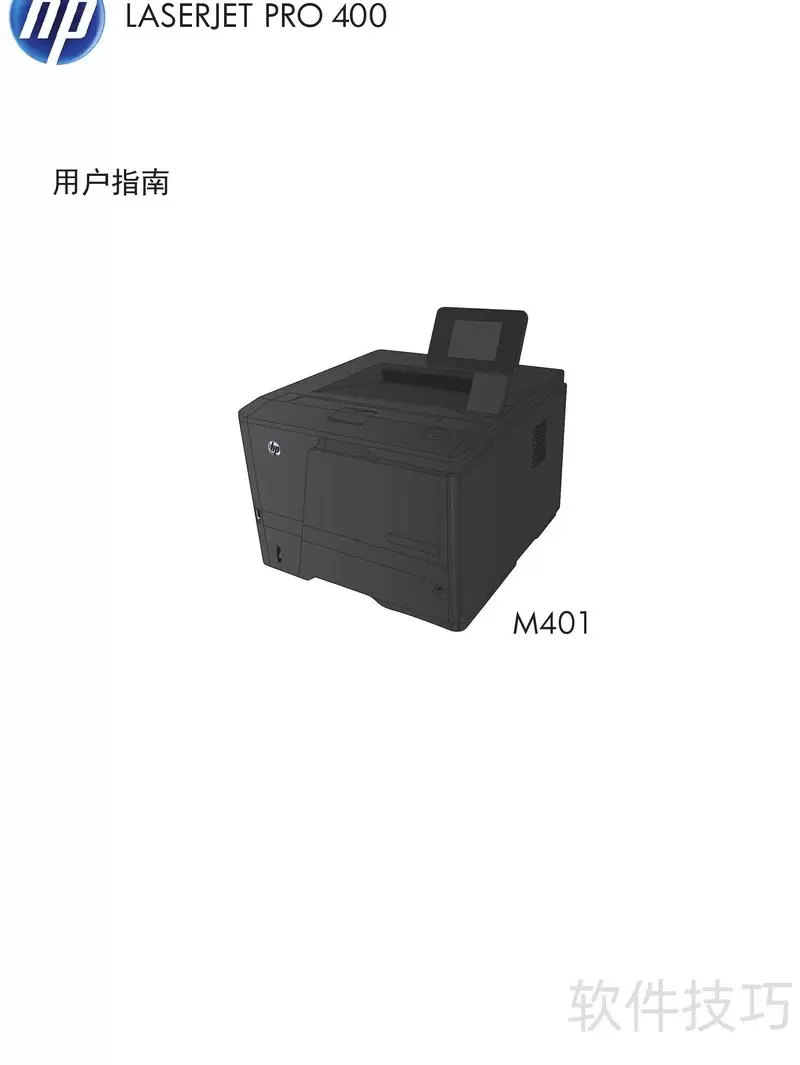
- 惠普400一体机使用指南:功能设置与操作技巧详解
- 时间:2026-07-01
-
- 惠普笔记本键盘掉一个键需要换整块吗
- 时间:2026-06-30
-

- 惠普投影仪如何恢复默认设置
- 时间:2026-06-29
-

- 惠普笔记本恢复出厂设置蓝屏故障解决方法
- 时间:2026-06-29
-

- 惠普打印机无线打印需要安装APP吗
- 时间:2026-06-28
-

- 惠普打印机无线打印需要同一WiFi吗
- 时间:2026-06-28
精选合集
更多大家都在玩
大家都在看
更多-

- 高考志愿填报模板完整版附表格填写示例
- 时间:2026-07-04
-

- 2026好玩的挂机手游推荐
- 时间:2026-07-04
-

- 高考志愿填报规划师职业前景与报考指南
- 时间:2026-07-04
-

- 高考志愿填报实用指导与技巧
- 时间:2026-07-04
-

- 高考志愿填报时间安排
- 时间:2026-07-04
-

- 高考志愿填报系统使用技巧与注意事项
- 时间:2026-07-04
-

- 高考志愿填报模拟系统指南
- 时间:2026-07-04
-

- 高考志愿填报方法与技巧详解
- 时间:2026-07-04