惠普8600一体机使用指南教程
时间:2026-07-01 | 作者:318050 | 阅读:0惠普 OFFICEJET PRO 8600 一体机 在办公圈里算是一台“老面孔”了。功能扎实,打印、复印、扫描全包,操作也不复杂。但很多用户拿到手后,往往只用了最基础的打印功能。
扫描怎么快速归档?复印时卡纸怎么处理?日常维护需要注意什么?这些问题都藏在一套标准的操作流程里。今天就把这些核心步骤和常见坑点一次性说清楚,帮你把这台机器的潜力真正榨出来。
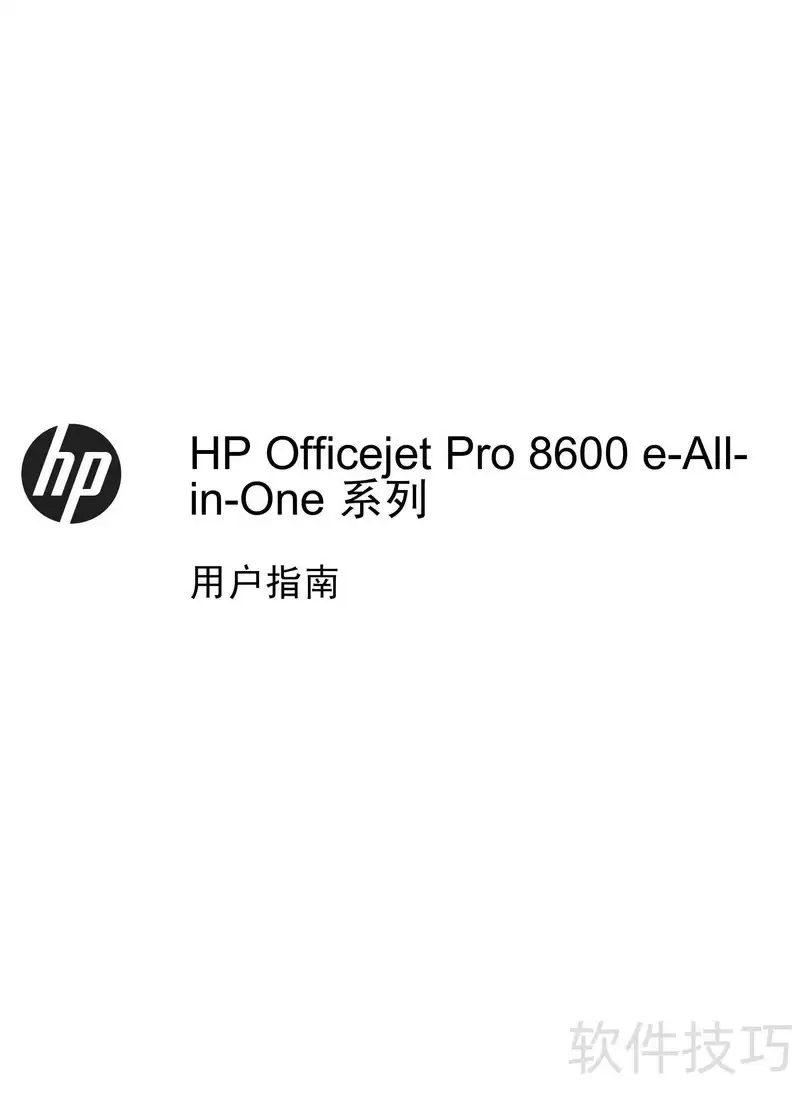
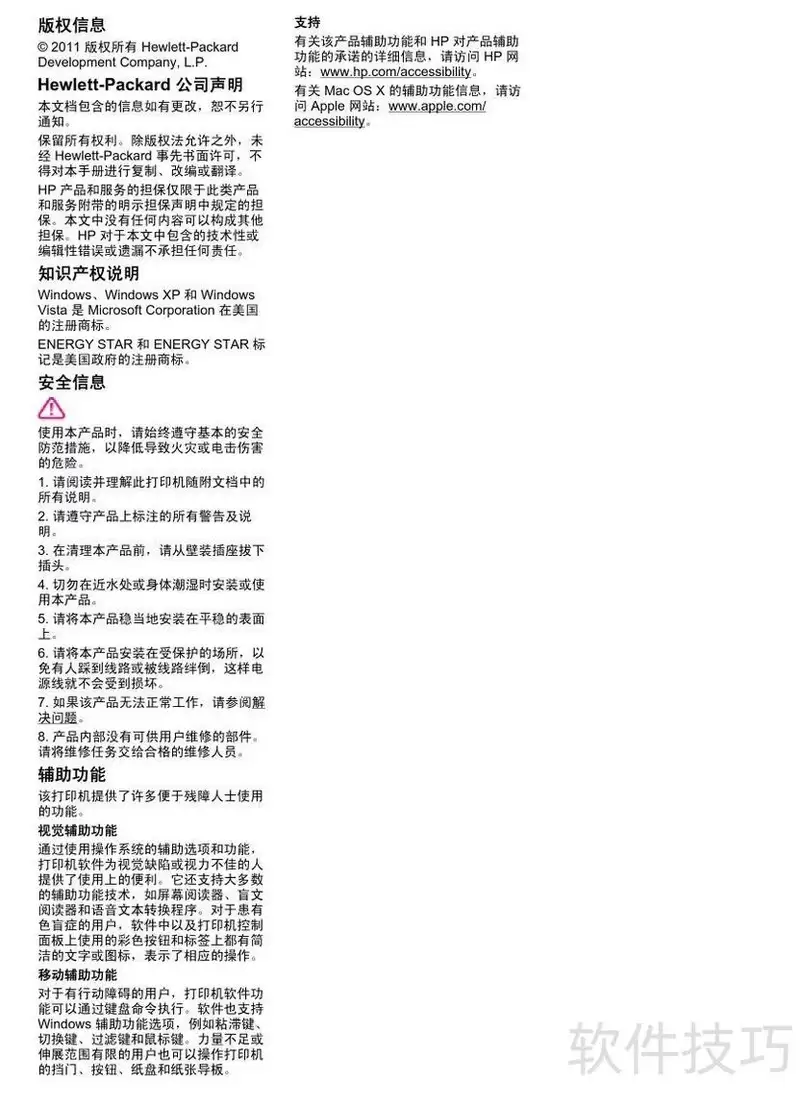
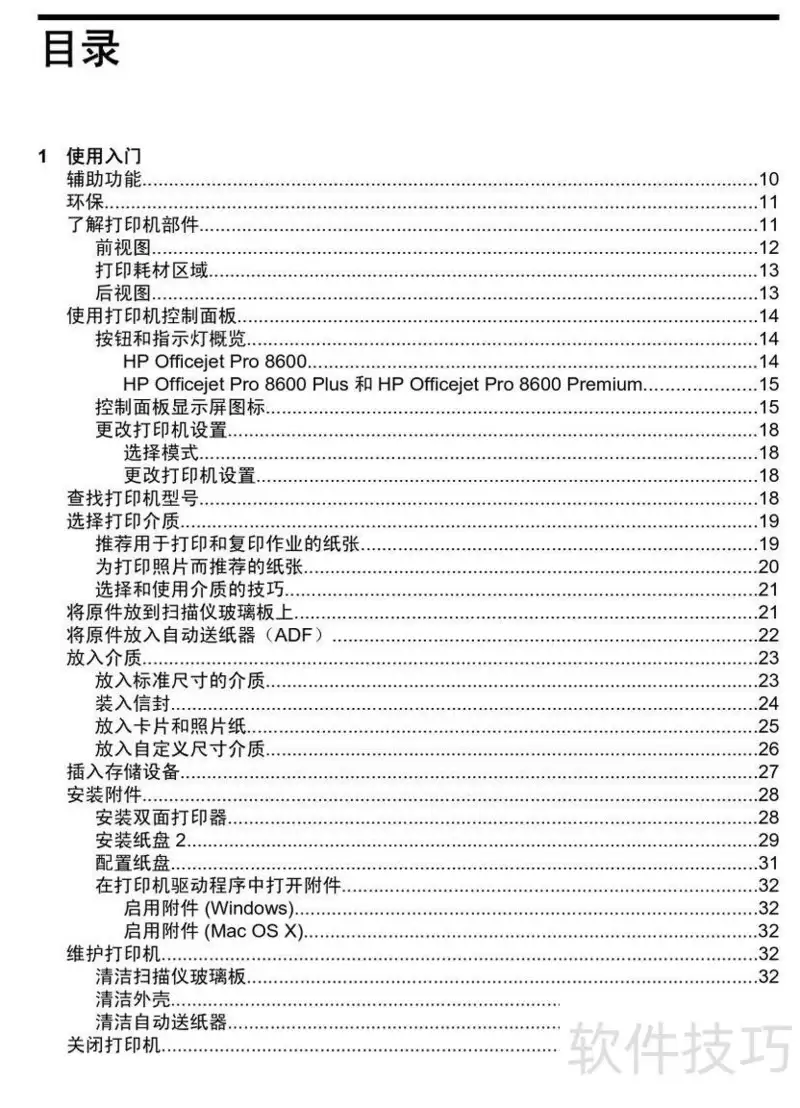
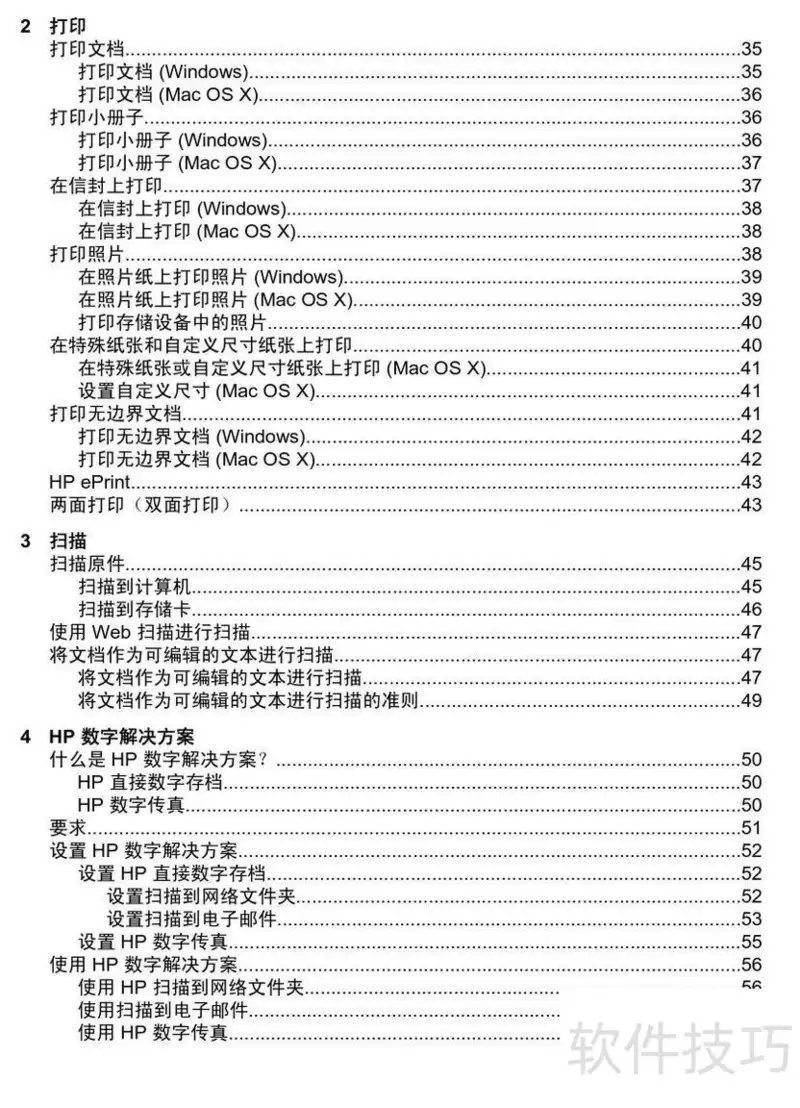
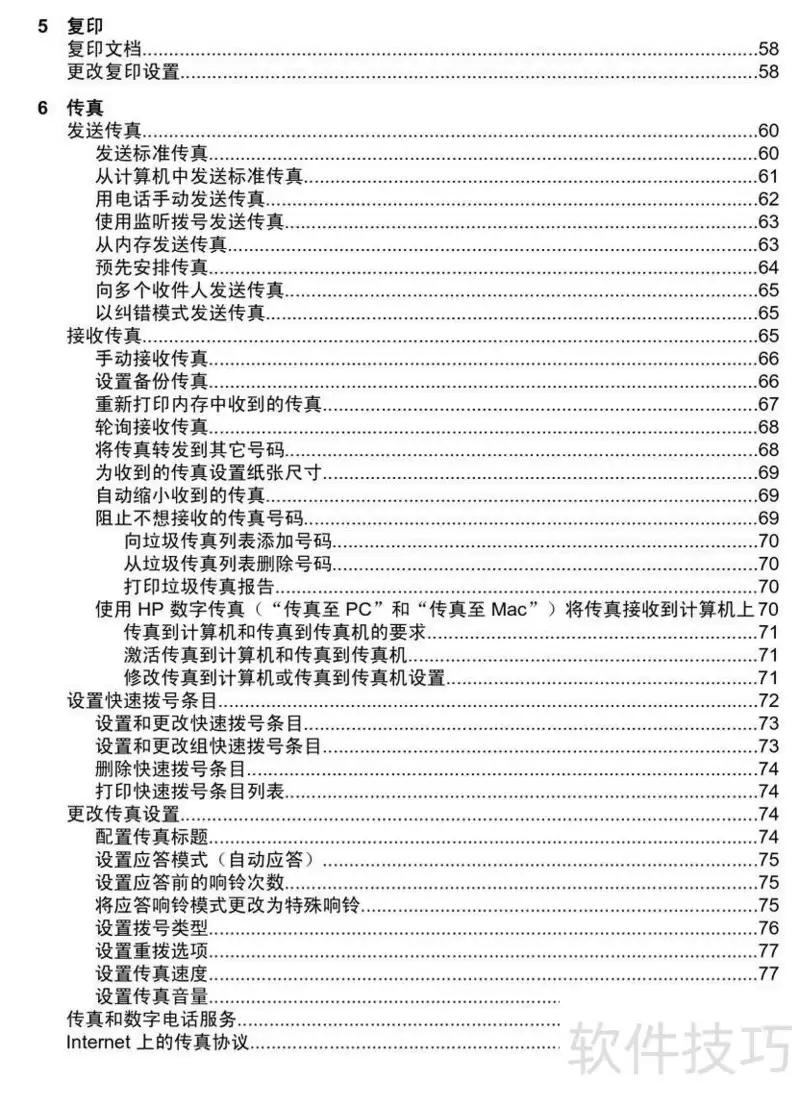
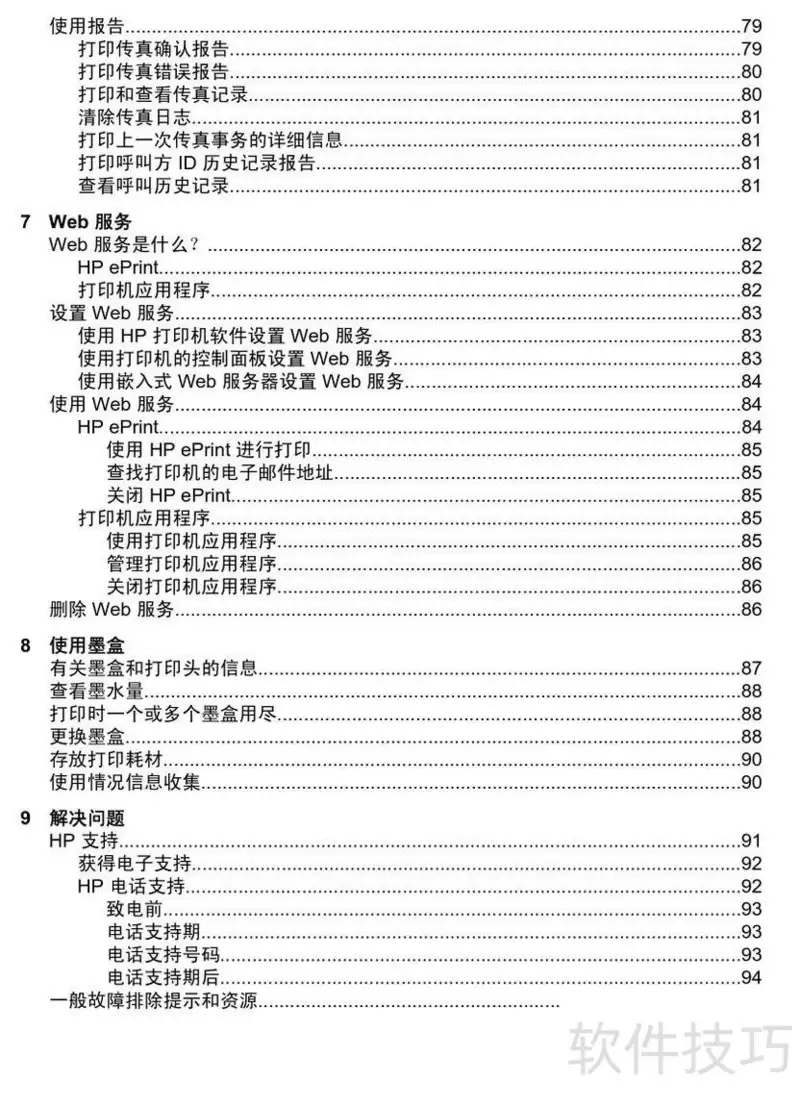
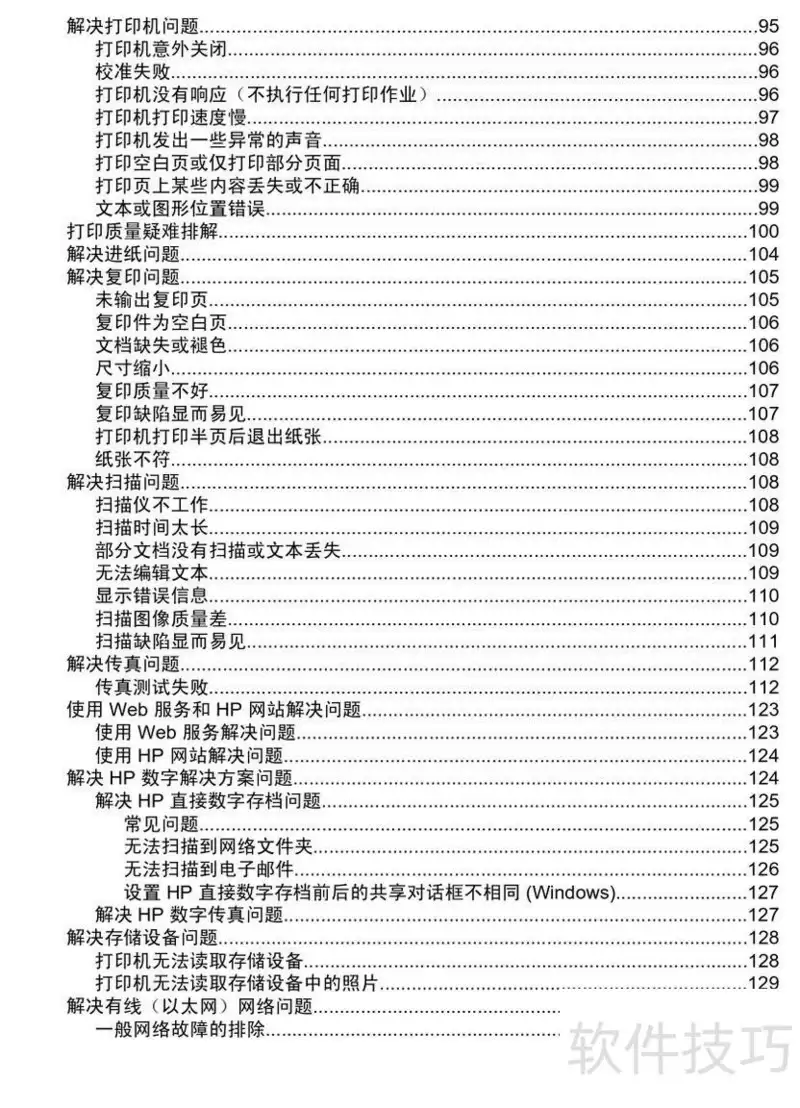
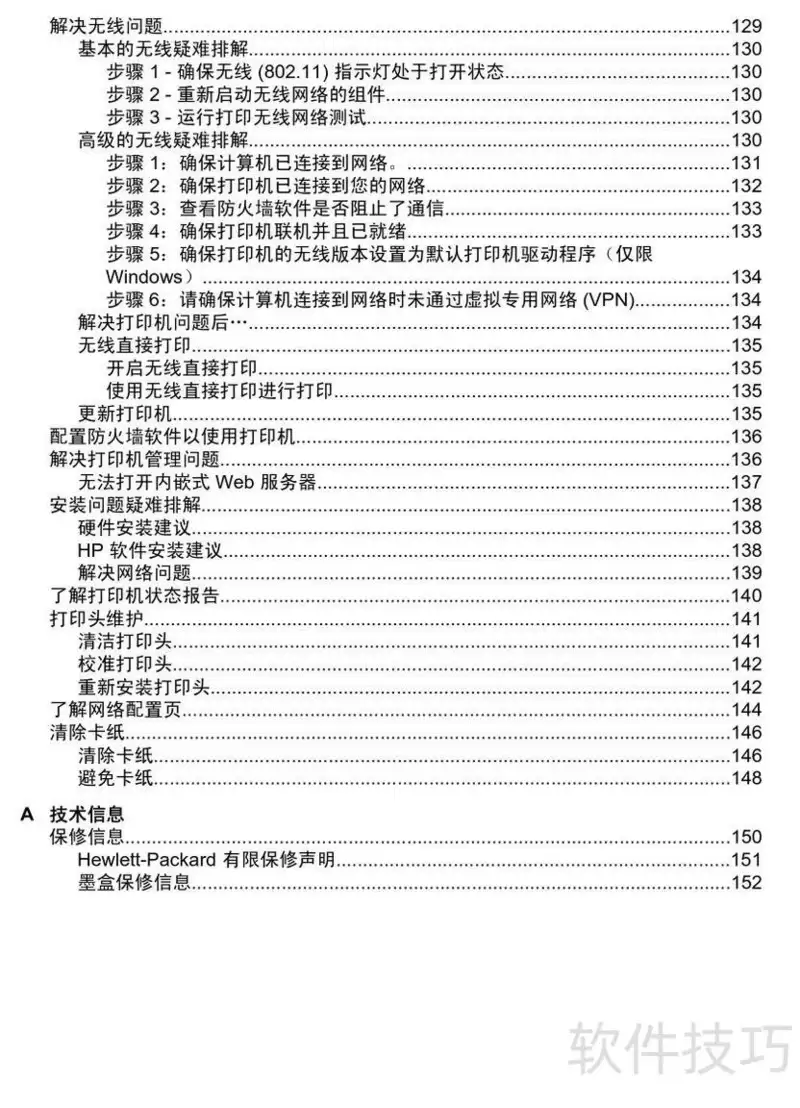
关键图示对照操作
先看几组关键图示,每一步的要点都标注在图上,对照操作基本不会出错。

常见问题一:进纸路径与扫描组件清洁
从上面的图示可以看出,日常使用中最容易出问题的环节集中在进纸路径和扫描组件清洁上。如果你遇到打印模糊、复印有黑线、或者频繁报错“卡纸”,大概率是滚轮或者搓纸轮积累了纸屑和灰尘。
解决办法:关闭电源,打开后盖和进纸单元。用干燥的无绒布轻轻擦拭滚轮表面。切忌使用酒精或湿布,以免损坏橡胶涂层。
常见问题二:网络连接故障
另一个高频问题是网络连接。有些用户反映电脑找不到打印机,或者打印任务发送后一直“排队中”。这种情况多半是IP地址冲突或驱动版本过旧。
建议步骤:
- 通过打印机面板上的“网络设置”打印出当前IP。
- 在电脑上重新添加打印机并指定该IP。
- 如果还不行,就卸载驱动,去惠普官网下载对应操作系统的最新版本重新安装。
扫描功能优化
很多用户觉得扫描“慢”——其实是因为默认分辨率设得太高。普通文档扫描,200dpi完全够用,300dpi已经是高清了。在面板上把分辨率调低,扫描速度能快不少。
另外,如果想批量扫描多页文档,记得使用自动进纸器(ADF),而不是平板扫描,效率能提升好几倍。
日常维护建议
维护节奏要把握好:建议每个月执行一次喷头清洗程序(面板菜单里有),同时检查墨盒余量。如果长期不用,最好每周至少开机打印一页,防止墨水干结堵头。这样下来,8600服役三五年基本不会出大毛病。
机器是工具,顺手的前提是懂它。希望这些操作细节和常见问题的处理方法,能帮你减少折腾、多出活儿。

来源:整理自互联网
免责声明:文中图文均来自网络,如有侵权请联系删除,心愿游戏发布此文仅为传递信息,不代表心愿游戏认同其观点或证实其描述。
相关文章
更多-
- 惠普电脑外接投影仪按哪个功能键切换
- 时间:2026-07-25
-
- 惠普电脑切换投影显示快捷键
- 时间:2026-07-25
-
- 惠普笔记本连接投影仪按哪个快捷键教程
- 时间:2026-07-25
-
- 惠普新品S24a 23.8英寸全高清显示器100Hz刷新率仅售529元
- 时间:2026-07-24
-

- 惠普M132nw扫描详细操作步骤教程
- 时间:2026-07-23
-
- 惠普S27q 27英寸2K 100Hz显示器仅售899元
- 时间:2026-07-23
-
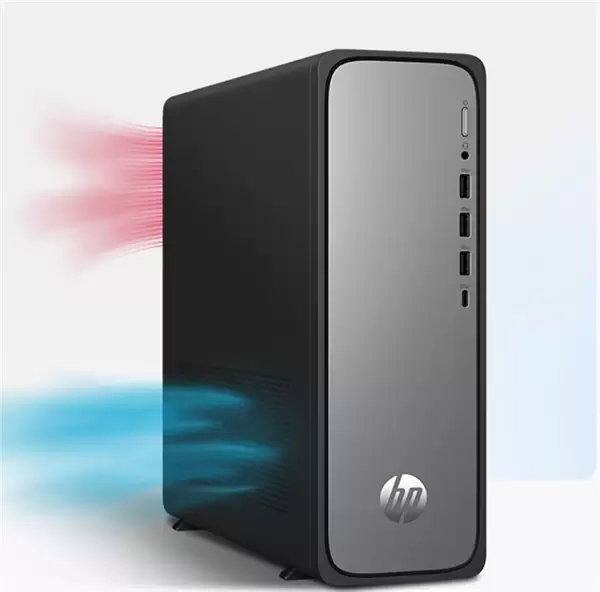
- 惠普星Desk S03迷你主机仅9L体积 i3-14100酷睿处理器 8G内存+512G固态 4599元
- 时间:2026-07-22
-
- 惠普战66加装硬盘兼容类型与规格详解
- 时间:2026-07-22
精选合集
更多大家都在玩
热门话题
大家都在看
更多-

- iOS 13.5.1电池续航差是电池耗电问题吗
- 时间:2026-07-25
-

- 苹果教育优惠开启 附购买攻略
- 时间:2026-07-25
-

- 苹果iOS 14 beta 2 测试版主要更新内容:除细节变化外修复多项Bug
- 时间:2026-07-25
-

- iOS 14 beta 2 是否解决内存占用过多问题?
- 时间:2026-07-25
-

- 受欢迎的奥特曼游戏有哪些
- 时间:2026-07-25
-

- iOS 14信息应用5大更新变化
- 时间:2026-07-25
-

- iOS 14正式版上线时间公布 官方全新介绍
- 时间:2026-07-25
-

- 最新苹果iOS 14 Beta 2版本更新内容全解析与升级教程
- 时间:2026-07-25