手把手教你硬盘转换为NTFS格式详细步骤教程
时间:2026-05-31 | 作者:318050 | 阅读:0NTFS 是当前主流的文件系统。它比 FAT16、FAT32 更成熟。
它突破了单文件 4GB 容量限制,还集成了访问权限控制、EFS 加密、磁盘配额和透明压缩等功能。运行效率、数据安全、系统稳定性都有提升。目前绝大多数操作系统默认使用 NTFS,负责数据保护和高效管理。
那么,如何把 FAT32 格式的分区转为 NTFS?下面介绍三种方法。
方法一:使用系统自带的命令提示符
先以管理员身份打开命令提示符:
- 点击“开始”按钮
- 选择“所有程序”
- 进入“附件”文件夹
- 右键点击“命令提示符”,选择“以管理员身份运行”
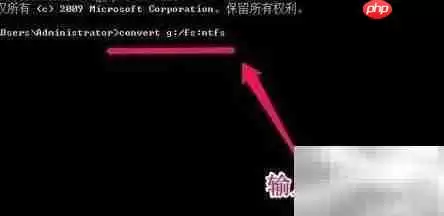
在黑色窗口中输入转换指令。例如:
- 转 C 盘:
convert c: /fs:ntfs - 转 D 盘:
convert d: /fs:ntfs - 转 E 盘:把盘符换成 e 即可
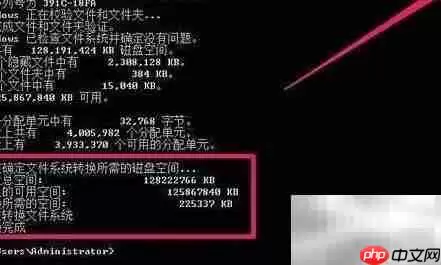
执行期间不要中途断电或强制关机,否则可能导致数据异常。
方法二:使用第三方图形化工具
如果觉得命令提示符太复杂,可以用傲梅分区助手这类专业软件。以下以傲梅分区助手 6.2 专业版为例。
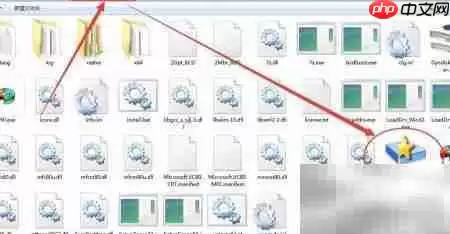
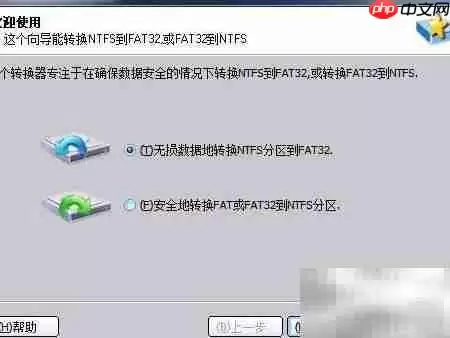
找到安装目录,双击运行 Ntfs2Fat32.exe。该工具支持双向转换,FAT32 转 NTFS 完全可行。启动后选择转换模式,点击“下一步”。
在分区列表中选中目标磁盘,确认无误后点击“下一步”。软件会自动执行转换,时间取决于硬盘容量。完成时会弹出提示框。
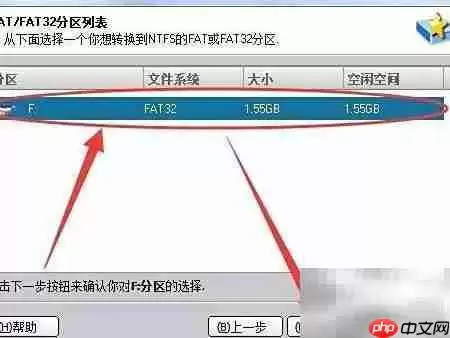
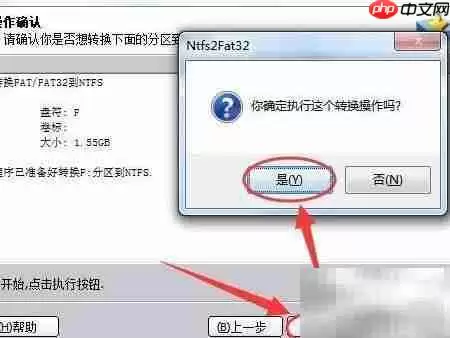
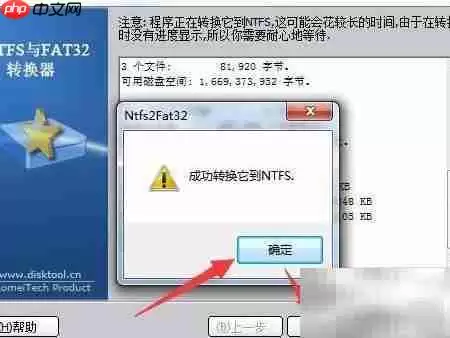
转换完成后重启电脑。右键目标分区,点击“属性”,查看“文件系统”是否变为“NTFS”。是则说明成功。

方法三:直接格式化(注意会清空数据)
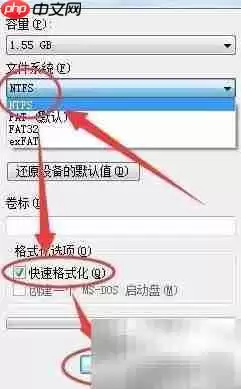
如果不在乎分区数据,或已提前备份,可以直接格式化。右键目标分区 → 选择“格式化” → 在“文件系统”下拉菜单中选“NTFS”,其他参数按需调整,点击“开始”。
操作前务必确认数据已备份,因为格式化会彻底清空分区内容。

来源:整理自互联网
免责声明:文中图文均来自网络,如有侵权请联系删除,心愿游戏发布此文仅为传递信息,不代表心愿游戏认同其观点或证实其描述。
相关文章
更多-

- QQ网页版手机在线登录与直接登录
- 时间:2026-05-31
-
- SumatraPDF高DPI显示模糊解决与缩放清晰度优化
- 时间:2026-05-31
-
- Win7系统本地IP地址配置方法
- 时间:2026-05-31
-

- Yandex官方搜索引擎网页版入口与官网主页访问
- 时间:2026-05-31
-

- Pixiv官方入口与网页版最新登录地址
- 时间:2026-05-31
-

- 日本漫画网官方正版官网入口2026
- 时间:2026-05-31
-

- Photoshop字体安装详细步骤与常见问题解决
- 时间:2026-05-31
-

- OPPO云服务官方登录入口网页版导航
- 时间:2026-05-31
精选合集
更多大家都在玩




大家都在看
更多-

- 诺基亚105手机卡顿反应慢的解决方法
- 时间:2026-05-31
-

- 三星Note 8手机卡顿反应慢解决方法
- 时间:2026-05-31
-

- 安卓手机卡顿解决方法 360手机N5全网通提速指南
- 时间:2026-05-31
-

- 魅蓝5s手机卡顿反应慢解决方法全网通安卓系统优化
- 时间:2026-05-31
-

- 三星Note9无限重启解决方法与忘记密码刷机教程
- 时间:2026-05-31
-

- 一加8T手机无限重启与忘记密码刷机解决方法
- 时间:2026-05-31
-

- vivo Y3忘记锁屏密码怎么办?4步教你快速解锁手机
- 时间:2026-05-31
-

- 荣耀20青春版忘记密码解锁方法详解
- 时间:2026-05-31