Win7系统本地IP地址配置方法
时间:2026-05-31 | 作者:318050 | 阅读:0电脑默认情况下会通过DHCP自动获取IP地址和DNS服务器。但在局域网或网络共享环境中,多台设备自动获取的IP可能发生冲突。此时,手动设置一个固定IP反而是更稳妥的做法。那么,Win7系统里的本地IP地址到底怎么设置?下面把完整操作步骤拆开讲清楚。
Win7系统本地IP地址设置教程
一、进入网络设置总入口
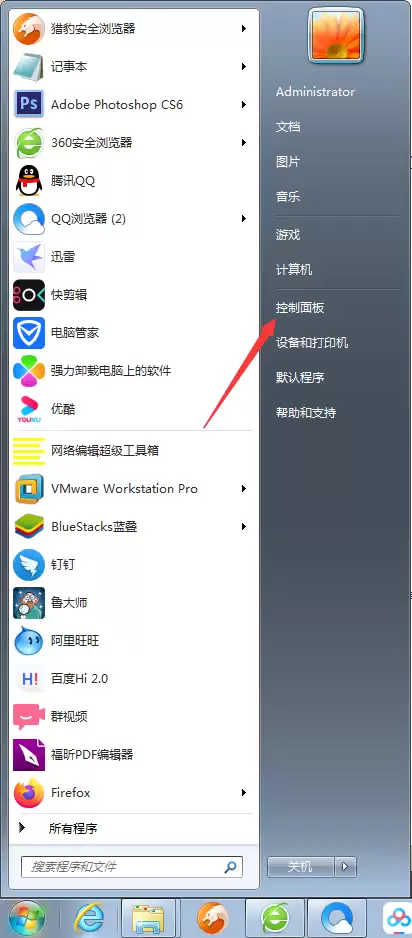
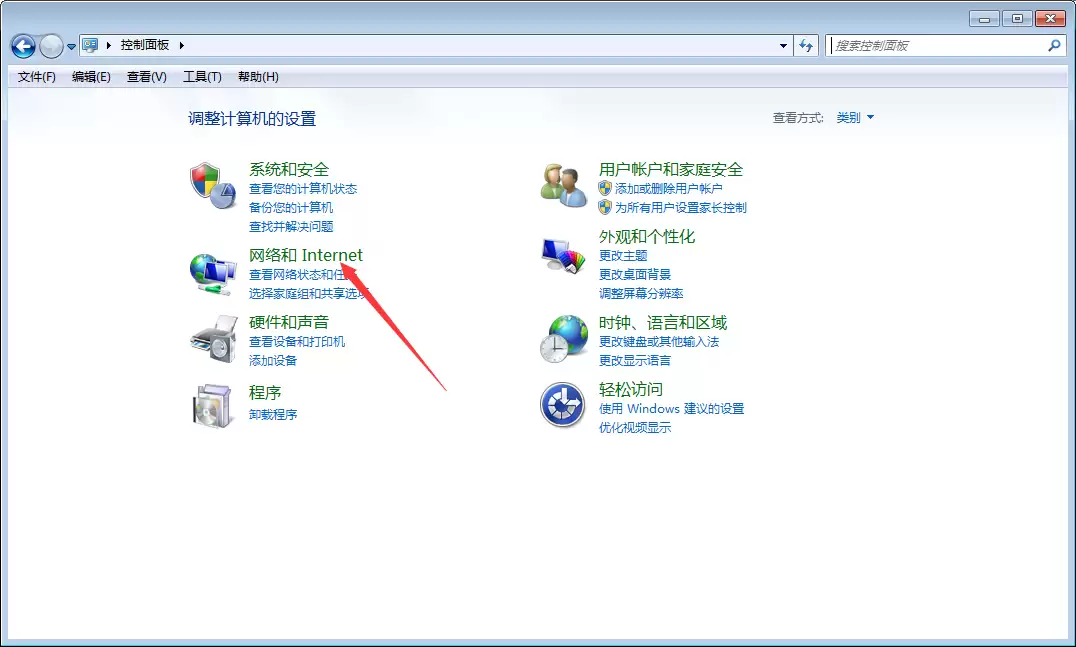
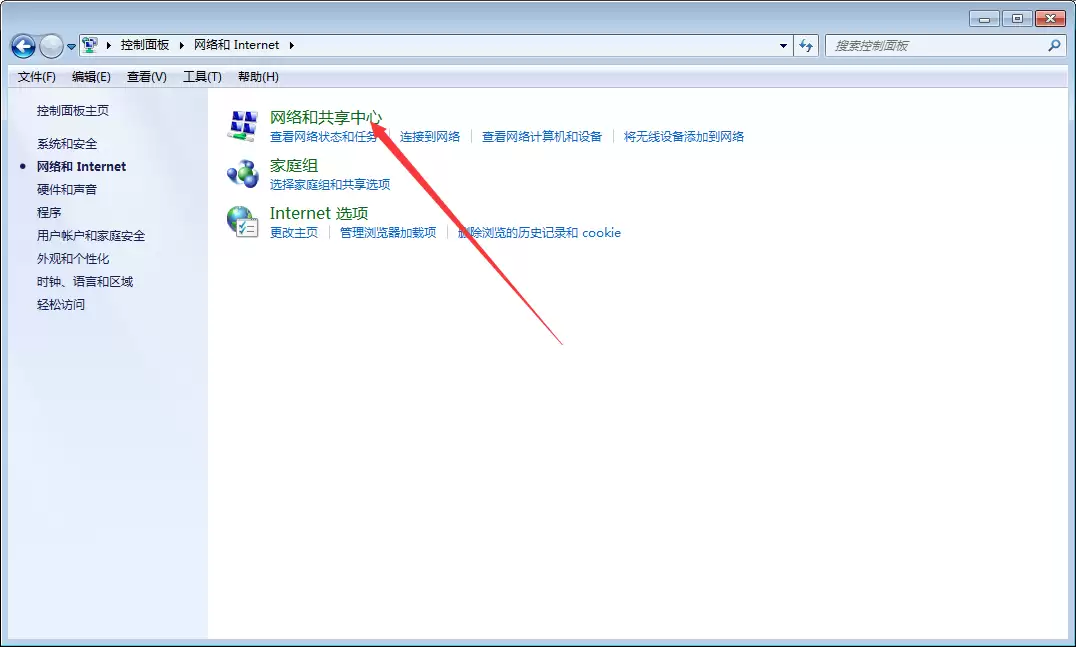
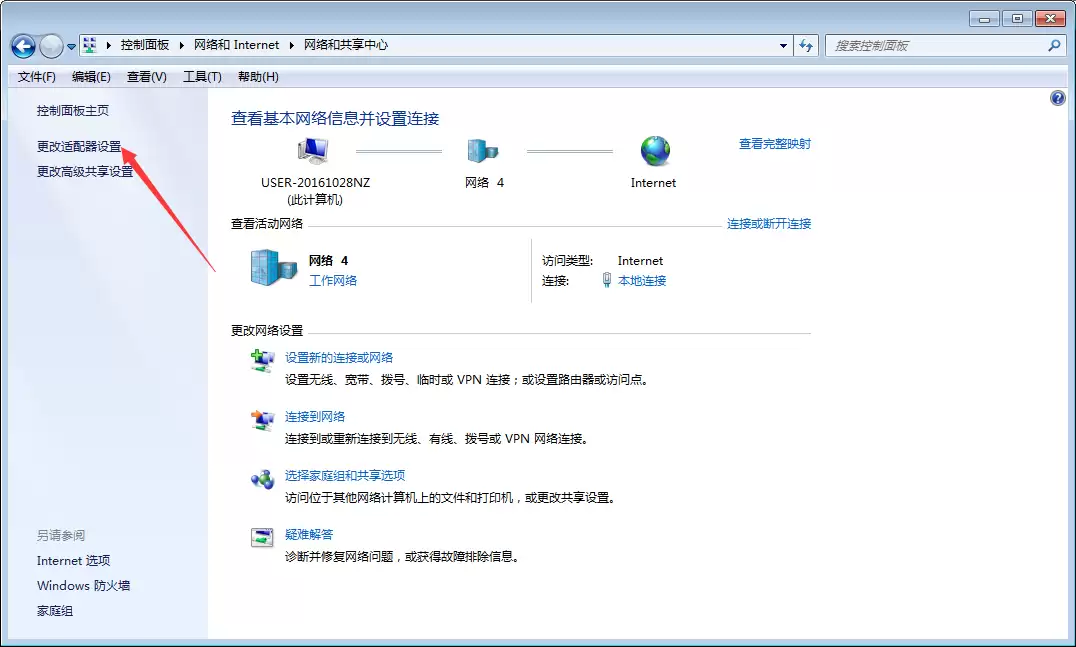
打开电脑后,先进入控制面板——这是所有网络设置的总入口。具体路径如下:
- 控制面板 → 网络和Internet → 网络和共享中心 → 更改适配器设置
一路点下来就好,不用刻意记路径,跟着界面走就行。
二、找到本地连接并打开属性
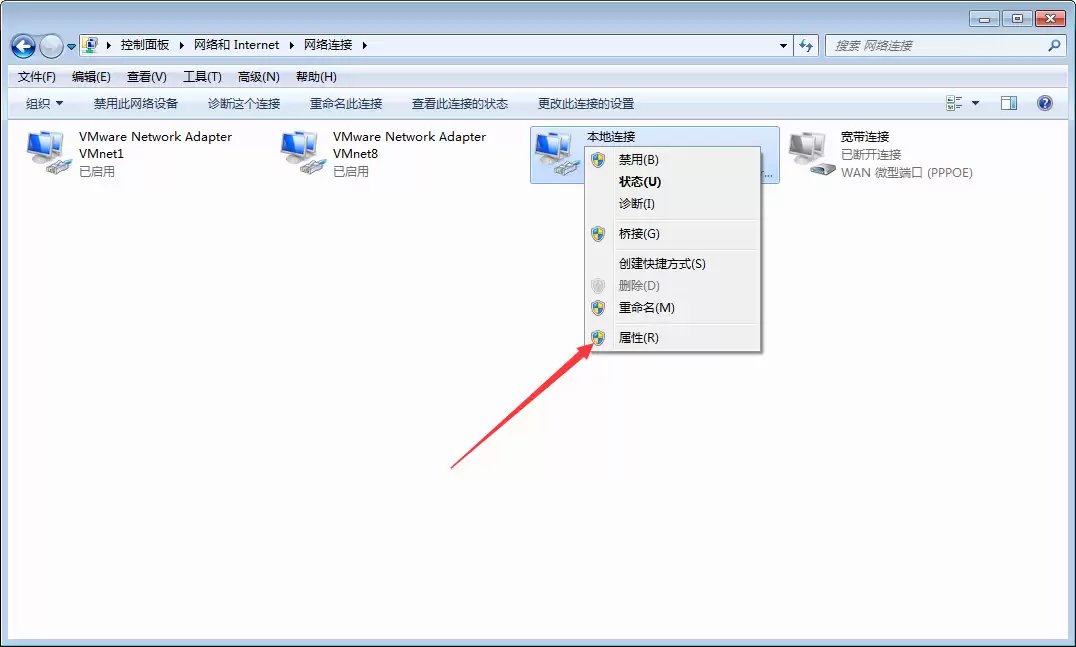
在新窗口里你会看到“本地连接”图标,这就是当前网络接口。在它上面点右键,选择“属性”。注意别点到其他图标,比如无线连接或蓝牙。
三、选中IPv4协议
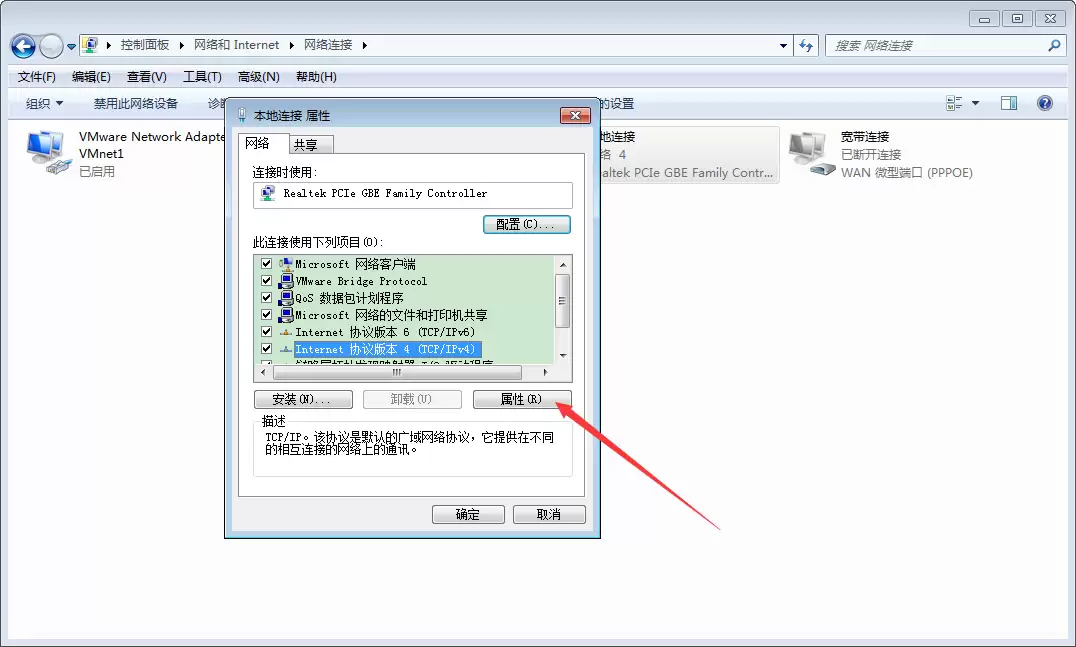
在弹出的属性窗口中,切换到“网络”选项卡。在列表里找到“Internet 协议版本 4 (TCP/IPv4)”,选中它,然后点击下面的“属性”按钮。这一步很关键——IPv4就是咱们平时用的IP地址协议。
四、手动填写固定IP参数
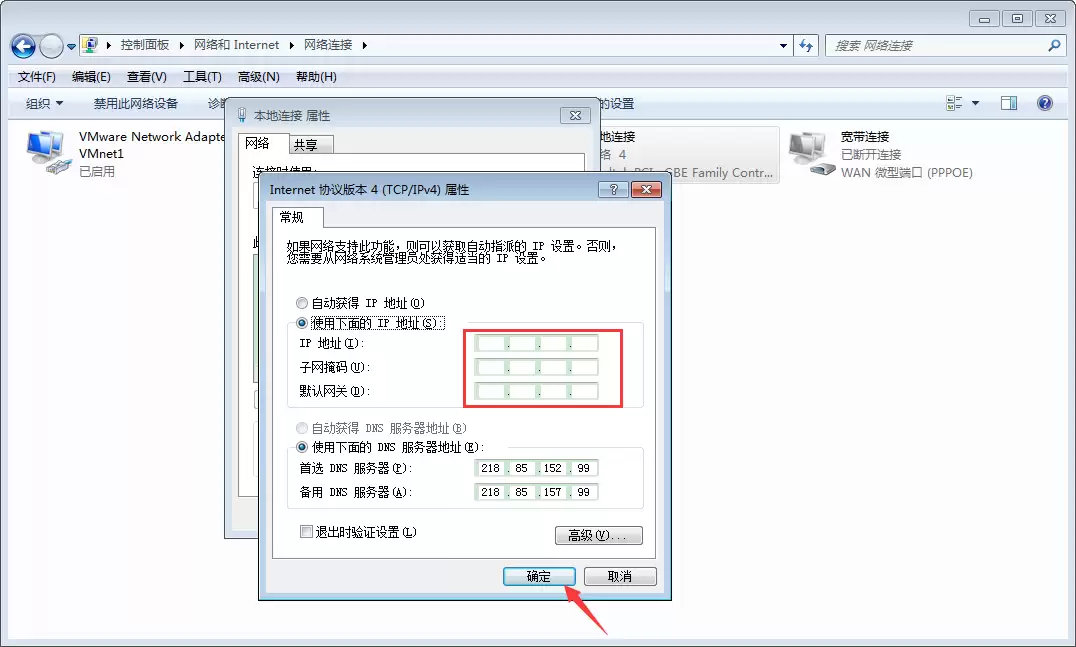
到了最后一步,你会看到一个标准的IP设置界面。默认选中的是“自动获取IP地址”和“自动获取DNS服务器地址”。要改成固定IP,请按以下步骤操作:
- 点选“使用下面的IP地址”。
- 手动填入IP地址、子网掩码、默认网关。
- 在下方填上首选DNS和备用DNS(例如公共DNS)。
- 点击“确定”保存,所有设置即时生效,不需要重启。

来源:整理自互联网
免责声明:文中图文均来自网络,如有侵权请联系删除,心愿游戏发布此文仅为传递信息,不代表心愿游戏认同其观点或证实其描述。
相关文章
更多-

- QQ网页版手机在线登录与直接登录
- 时间:2026-05-31
-
- SumatraPDF高DPI显示模糊解决与缩放清晰度优化
- 时间:2026-05-31
-

- Yandex官方搜索引擎网页版入口与官网主页访问
- 时间:2026-05-31
-

- Pixiv官方入口与网页版最新登录地址
- 时间:2026-05-31
-

- 日本漫画网官方正版官网入口2026
- 时间:2026-05-31
-

- Photoshop字体安装详细步骤与常见问题解决
- 时间:2026-05-31
-

- OPPO云服务官方登录入口网页版导航
- 时间:2026-05-31
-

- 手把手教你硬盘转换为NTFS格式详细步骤教程
- 时间:2026-05-31
精选合集
更多大家都在玩




大家都在看
更多-

- 诺基亚105手机卡顿反应慢的解决方法
- 时间:2026-05-31
-

- 三星Note 8手机卡顿反应慢解决方法
- 时间:2026-05-31
-

- 安卓手机卡顿解决方法 360手机N5全网通提速指南
- 时间:2026-05-31
-

- 魅蓝5s手机卡顿反应慢解决方法全网通安卓系统优化
- 时间:2026-05-31
-

- 三星Note9无限重启解决方法与忘记密码刷机教程
- 时间:2026-05-31
-

- 一加8T手机无限重启与忘记密码刷机解决方法
- 时间:2026-05-31
-

- vivo Y3忘记锁屏密码怎么办?4步教你快速解锁手机
- 时间:2026-05-31
-

- 荣耀20青春版忘记密码解锁方法详解
- 时间:2026-05-31