火绒安全软件流量悬浮窗设置方法
时间:2026-05-31 | 作者:夜鞌不睡 | 阅读:0电脑用久了,难免会想实时看看网络流量到底在跑什么——上传了多少、下载了多少,有没有异常占用的进程?
这时候,火绒安全软件自带的流量悬浮窗就能派上大用场。下面就把具体设置方法掰开揉碎讲清楚,跟着操作一遍就能用好。
开启流量悬浮窗
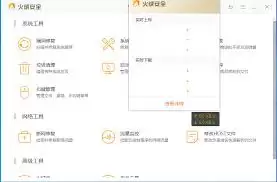
首先,打开火绒安全软件。在主界面的右上角,能看到三条横线的图标——这就是设置菜单的入口,点进去。
进入设置页面后,左侧列表里找到“监控防护”这一项。点击它,右侧就会出现详细的配置区域,这时找到“网络防护”板块。
在“网络防护”板块里,你会看到一个“流量悬浮窗”的开关。把这个开关拨到开启状态,电脑屏幕上就会立刻出现一个半透明的悬浮窗口,实时显示当前网络流量数据。
悬浮窗设置选项
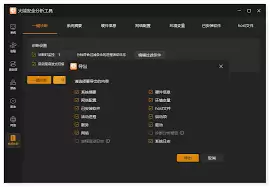
如果觉得默认显示方式不够顺手,用鼠标右键点击悬浮窗任意位置,会弹出一个设置菜单,所有个性化选项都在里面。
显示设置
在这里可以调整悬浮窗的停靠位置——屏幕左上角、右上角、左下角、右下角任你选,按自己的操作习惯来就行。
另外,透明度也能调节:觉得悬浮窗太扎眼影响视线,就把透明度调低一点,让它变得若隐若现,既能看到数据又不碍眼。
流量信息显示
你想在悬浮窗里看到哪些数据?勾选对应的选项就行。比如实时上传速度、实时下载速度、总上传流量、总下载流量……选好后,悬浮窗会按你的要求显示这些信息,网络使用情况一目了然。
其他设置

这个菜单里还有一个很贴心的功能:让悬浮窗跟随鼠标移动。操作时鼠标移到哪,悬浮窗就跟到哪,随时可看流量。
如果暂时不想让悬浮窗显示在桌面上,也可以选择“最小化到托盘”,需要时再从系统托盘区点出来,非常灵活。
通过这样一番简单设置,火绒的流量悬浮窗就能成为你监控网络流量的得力助手。不管是看当前的实时速度,还是统计一段时间内的总流量,都变得轻松简单。
更重要的是,它能帮你及时发现异常的网络流量行为——比如某个程序突然大量上传数据,或者下载速度异常,都能第一时间察觉,保障电脑网络的安全与稳定,用起来也更放心。

免责声明:文中图文均来自网络,如有侵权请联系删除,心愿游戏发布此文仅为传递信息,不代表心愿游戏认同其观点或证实其描述。
相关文章
更多-

- 火绒安全软件如何查看电脑硬件信息
- 时间:2026-07-15
-

- 火绒安全软件查看电脑硬件信息教程
- 时间:2026-07-12
-
- 火绒安全软件在线升级详细操作步骤指南
- 时间:2026-07-10
-

- 火绒安全软件清理系统垃圾详细教程
- 时间:2026-06-15
-

- 火绒安全自定义病毒查杀设置教程
- 时间:2026-06-15
-

- 火绒安全软件拦截广告弹窗设置方法详解
- 时间:2026-06-15
-

- 火绒安全软件网络修复功能使用教程与问题解决指南
- 时间:2026-06-15
-

- 火绒安全软件日志保存天数设置教程
- 时间:2026-06-15
精选合集
更多大家都在玩
热门话题
大家都在看
更多-

- 蚂蚁新村小课堂今日答案9月26日 人工智能训练师通过什么方式持续提升AI模型的效果
- 时间:2026-09-26
-
- 蚂蚁新村2026年9月26日答案最新
- 时间:2026-09-26
-
- 蚂蚁庄园答案2026年9月27日
- 时间:2026-09-26
-
- 蚂蚁庄园今天答题答案2026年9月27日
- 时间:2026-09-26
-
- 蚂蚁庄园今日答案2026年9月27日
- 时间:2026-09-26
-
- 以下哪种常见病的早期症状隐匿,被称为“沉默的杀手” 蚂蚁庄园今日答案9.27
- 时间:2026-09-26
-
- 小鸡答题今天的答案是什么2026年9月27日
- 时间:2026-09-26
-
- 蚂蚁庄园每日答题答案2026年9月27日
- 时间:2026-09-26