谷歌日历同步失败?网络连接修复方法
时间:2026-06-01 | 作者:318050 | 阅读:0谷歌日历的同步问题,其实可以拆成四个层面来排查:权限、设备、令牌、服务。
按这个顺序来,能避免很多不必要的折腾。
要是你在网页端建了个会议,回头发现手机上根本没显示,或者Teams里点开会话没反应,那基本就是同步链路断了。
遇到这种情况,千万别跳步骤,老老实实把刚才那四个层面都过一遍。
确认管理员已开启域级日历API授权
先搞清楚一件事:整个Google Workspace账户的日历同步,前提是超级管理员在后台把全局API访问的开关打开了。
如果这个开关是关着的,那无论你用什么设备、什么App,都读不到日历数据,也写不进去。
这个很基础,但很多团队出问题恰恰是卡在这一步。
用超管账号登录 admin.google.com,然后依次点进:“安全性” → “API 控件” → “管理域范围授权”。
这里会列出所有已注册的外部应用,比如Microsoft Teams、Webex Scheduling这些。
关键要看它们申请的权限范围,是不是包含了以下两项:
- 【https://www.googleapis.com/auth/calendar.events】
- 【https://www.googleapis.com/auth/calendar】
如果列表里压根没有对应的应用,那就点“添加新授权”,把客户端的OAuth ID填进去,勾选上这两个权限范围,保存就行。
检查手机端日历同步开关状态
Android和iOS的入口不太一样,但核心理念是一致的:系统级的同步开关和日历应用内的显示开关,一个都不能少。
如果发现某个开关是灰色的点不动,那说明这个账户压根没完成完整的认证流程。
Android用户
- 打开“设置” → “账户”,选中你的Google Workspace邮箱。
- 确认“日历”和“Google Tasks”这两个开关都是打开状态。
iOS用户
- 先开“设置” → “日历” → “账户”,选Gmail账号,确保“日历”右边的滑块是绿色的。
- 这还不算完,还得再打开“日历”这个App,点底部的“日历”标签,找到那个邮箱地址,把它左边的开关也打开。
这一步操作本身不复杂,但很多人只记得在系统设置里开同步,忘了进日历App里再点一次显示开关——这几乎是iOS用户翻车最多的地方。
手动触发心跳服务并验证OAuth令牌有效性
如果同步时断时续,日志里还频繁出现403 Forbidden的报错,比如“You need to ha ve writer access to this calendar”,那基本可以判定:当前用来同步的身份凭证虽然有认证,但根本没有操作目标日历的权限。
服务账户尤其容易栽在这个坑上,因为它没配域范围授权。
具体操作步骤
- 第一步:进Google Admin控制台,点“报告” → “监控” → “API活动”,筛选服务为“calendar”,看看最近24小时是不是有大量403报错。
- 第二步:让受影响的用户登录自己的Google账号,访问 https://myaccount.google.com/permissions,找到出问题的第三方应用(比如Outlook CalDA V Synchronizer或者Teams),直接点“移除访问权限”。
- 第三步:重新授权这个应用。这一步很关键,OAuth弹窗出来的时候,一定要把和日历相关的权限全都勾上,包括“管理您日历中的事件”和“查看您日历中的事件”,别漏了。
- 第四步:回到Admin控制台,进“设备” → “管理设备” → “同步状态”,找到对应用户的设备,手动点一下“触发同步”。等大约90秒,刷新日历界面看看有没有反应。
清理本地缓存并重置Google Play服务
系统日历里看不到谷歌日历的内容,很多时候不是网络问题,而是缓存污染或者Google Play服务本身出了岔子。
清空缓存不会丢失你日历上的事件,但如果选“清除数据”,那所有同步状态都会重置,得重新授权一次。
操作步骤
- 先打开设置,搜一下“应用管理”,点右上角的“更多”,勾上“显示系统程序”。
- 找到“Google Play 服务”,点进“存储”,先把“清除缓存”点了,再把“清除所有数据”也点了。这一步很关键,别手软。
- 接着,同样在系统应用列表里,找到“Google服务框架”和“Google日历”,分别点进去,各执行一次“清除数据”。
- 最后,重启手机,重新登录你的Google账号,让系统自动把同步链路重建起来。

来源:整理自互联网
免责声明:文中图文均来自网络,如有侵权请联系删除,心愿游戏发布此文仅为传递信息,不代表心愿游戏认同其观点或证实其描述。
相关文章
更多-
- 谷歌识图在线识别网页版入口
- 时间:2026-07-25
-
-
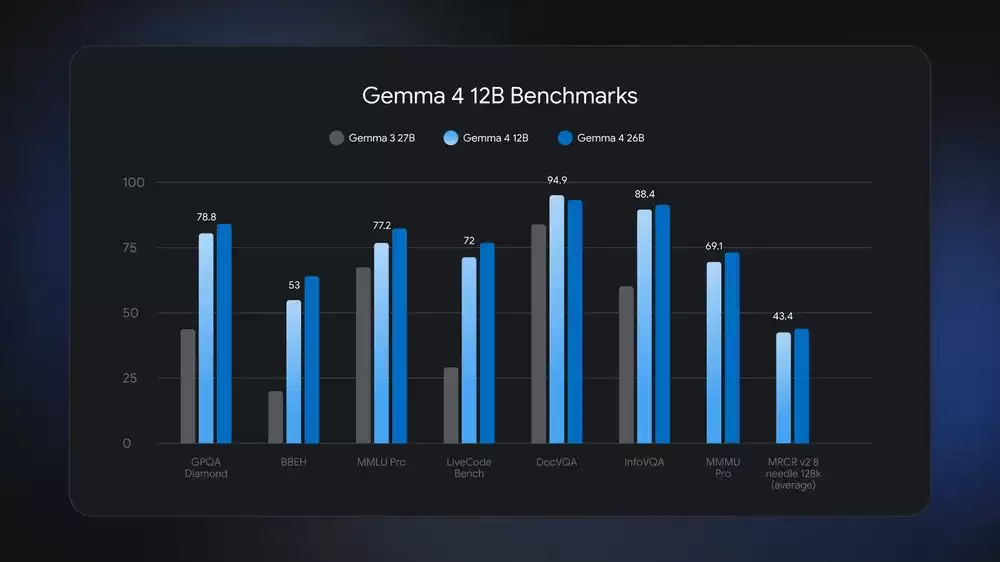
- 谷歌正式推出Gemma 4 12B多模态人工智能模型新版本
- 时间:2026-07-23
-
- 谷歌发布DiffusionGemma开源文本生成图像模型
- 时间:2026-07-22
-
- 谷歌有自己的卫星吗
- 时间:2026-07-21
-
- 谷歌DeepMind CEO哈萨比斯:人类有宝贵窗口期确保AGI安全
- 时间:2026-07-21
-
- 谷歌研发全新“Frozen”专用芯片 大幅提升AI模型运行效率
- 时间:2026-07-21
-
- 谷歌图片25周年 AI概览新增Nano Banana生图功能
- 时间:2026-07-20
精选合集
更多大家都在玩
热门话题
大家都在看
更多-

- iOS 13.5.1电池续航差是电池耗电问题吗
- 时间:2026-07-25
-

- 苹果教育优惠开启 附购买攻略
- 时间:2026-07-25
-

- 苹果iOS 14 beta 2 测试版主要更新内容:除细节变化外修复多项Bug
- 时间:2026-07-25
-

- iOS 14 beta 2 是否解决内存占用过多问题?
- 时间:2026-07-25
-

- 受欢迎的奥特曼游戏有哪些
- 时间:2026-07-25
-

- iOS 14信息应用5大更新变化
- 时间:2026-07-25
-

- iOS 14正式版上线时间公布 官方全新介绍
- 时间:2026-07-25
-

- 最新苹果iOS 14 Beta 2版本更新内容全解析与升级教程
- 时间:2026-07-25