ACDsee复制功能使用详细步骤教程
时间:2026-06-01 | 作者:318050 | 阅读:0ACDsee 复制图片的两种高效方法
ACDsee 这个老牌看图软件,功能看似简单,但很多小操作藏着更高效的路径。就拿复制图片来说,很多人习惯用快捷键。但如果你一时记不住,或者想看看菜单里还有什么其他选项,直接通过界面操作也完全不麻烦。下面把几种最常用的复制方法拆开来说。
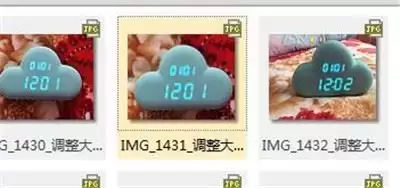
首先,启动 ACDsee,进入主界面。随便选中一张你想要处理的图片。这一步很基础,但却是后续所有操作的前提。
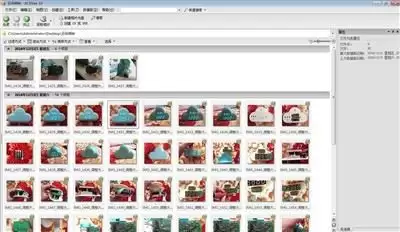
方法一:通过顶部菜单栏
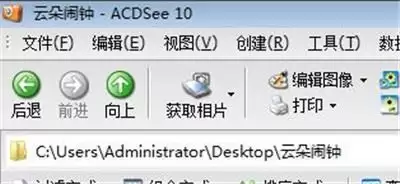
选中图片之后,最直接的方式就是看顶部工具栏。找到“编辑”菜单——注意,不是“文件”也不是“查看”,就是“编辑”那一栏。点开之后,下拉菜单里就能看到“复制”选项。点击它,图片就进剪贴板了。
方法二:使用右键菜单
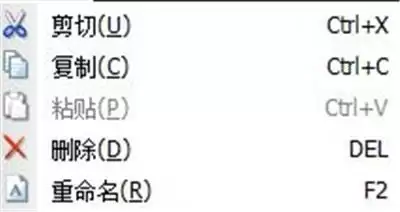
当然,还有另一种更符合老用户习惯的玩法:直接在图片上右键单击。弹出的上下文菜单中,功能列表里同样有一个“复制”命令。点击即可完成。两种方式殊途同归,看个人顺手程度。
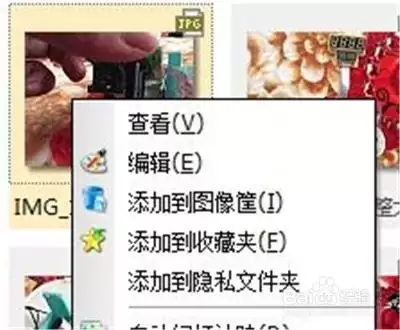
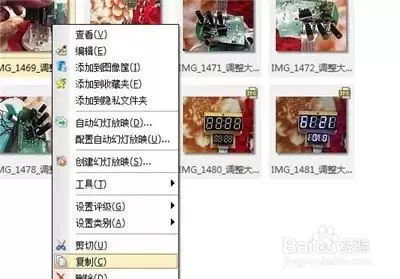
说到底,复制这个操作本身并不复杂,关键是知道入口在哪儿。工具栏“编辑”和右键菜单都能搞定。以后用 ACDsee 整理图片时就能更顺手了。

来源:整理自互联网
免责声明:文中图文均来自网络,如有侵权请联系删除,心愿游戏发布此文仅为传递信息,不代表心愿游戏认同其观点或证实其描述。
相关文章
更多-
- ACDSee图片指定区域打马赛克详细步骤教程
- 时间:2026-05-15
-

- ACDSee幻灯片播放设置教程:自动轮播图片详细步骤
- 时间:2026-05-15
-
- ACDSee 10调整图片曝光度详细图文教程
- 时间:2026-05-15
精选合集
更多大家都在玩




大家都在看
更多-

- 最好玩的手机游戏推荐
- 时间:2026-06-01
-

- 2024年最火约会软件排名 高人气高匹配率推荐
- 时间:2026-06-01
-

- 免费高清看片APP推荐资源丰富流畅观影合集
- 时间:2026-06-01
-

- 手机修图P图APP推荐 优质图片编辑软件精选
- 时间:2026-06-01
-

- 免费视频修复软件推荐高清去噪补帧老片翻新工具
- 时间:2026-06-01
-

- 战棋手游排行榜前十名
- 时间:2026-06-01
-

- 免费视频修复软件都有哪些好用实用工具推荐
- 时间:2026-06-01
-

- 电信摄像头好用APP推荐与下载合集
- 时间:2026-06-01