ACDSee 10调整图片曝光度详细图文教程
时间:2026-05-15 | 作者:318050 | 阅读:0ACDsee 10如何调整图片曝光度
在ACDsee 10中调整照片曝光度,是一个直观的过程。以下详细步骤指南,能帮你快速掌握这个实用功能。
第一步:进入编辑模式
启动ACDsee 10,打开需要处理的图片。切换到编辑模式,在工具栏上找到“自动曝光”按钮。它的图标通常类似太阳或带有加减符号。
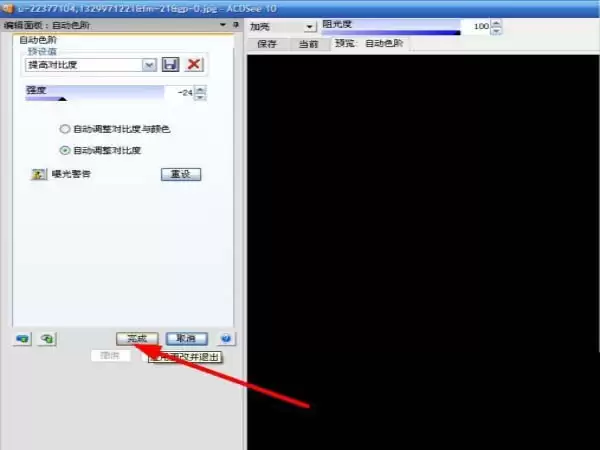
第二步:打开调整窗口
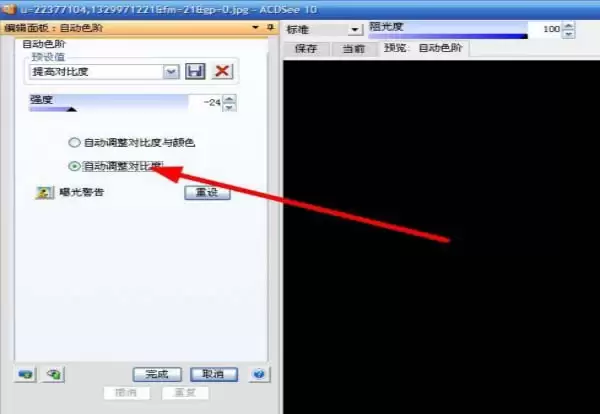
点击“自动曝光”按钮后,软件会弹出“自动曝光”调整窗口。这里是进行所有曝光调整的核心操作区。
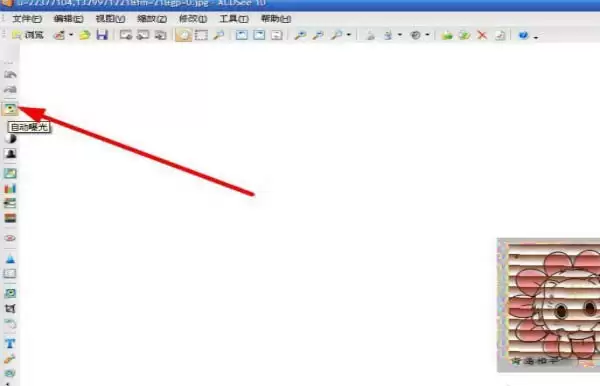
第三步:调整曝光强度
在调整窗口中,找到“强度”滑块或输入框。你可以通过两种方式精细控制曝光:
- 直接输入具体的数值。
- 拖动滑块,实时预览调整效果。
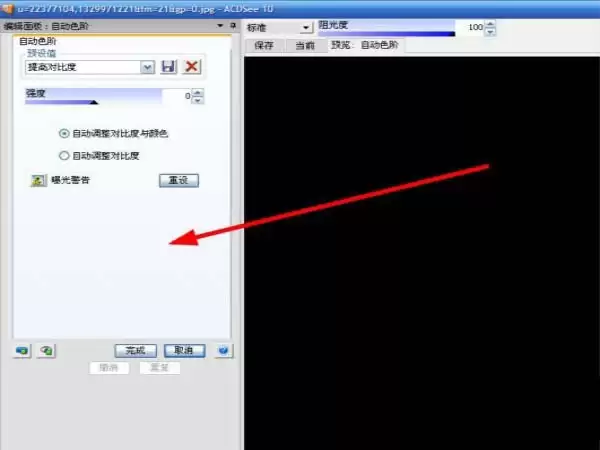
第四步:使用自动优化功能
你可以点击“自动调整对比度”按钮。此功能会智能分析图片直方图,一键优化画面的明暗对比,让照片更通透。
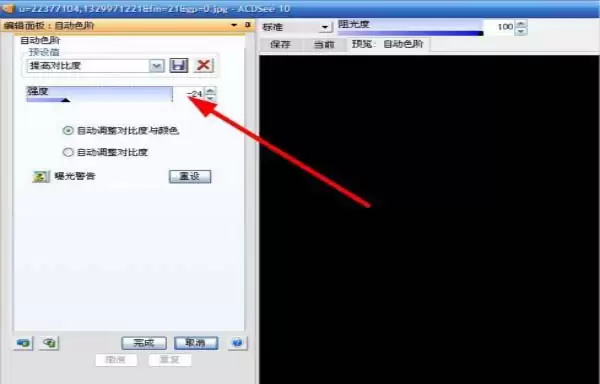
第五步:尝试不同调整样式
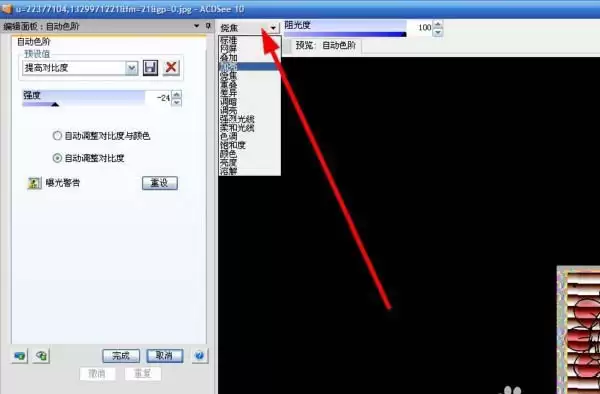
如果对默认效果不满意,可以查看旁边的“样式”或“预设”选项。将标准从“默认”切换到如“高光”、“阴影”等特定模式,软件会采用不同算法进行优化。
第六步:应用并查看效果
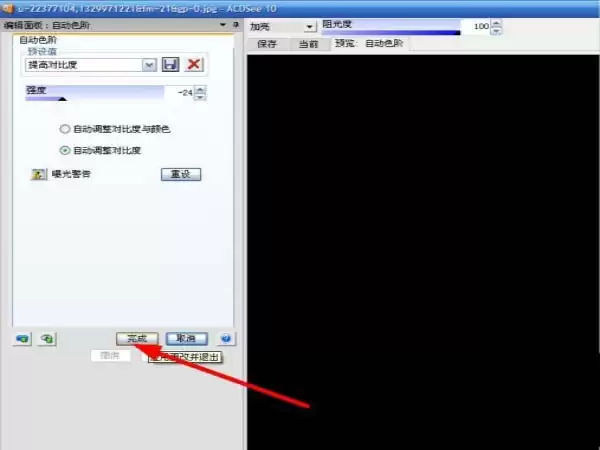
所有参数设置满意后,点击窗口中的“完成”或“确定”。调整效果将实时应用到图片上,你可以清晰看到曝光修正前后的对比。

来源:整理自互联网
免责声明:文中图文均来自网络,如有侵权请联系删除,心愿游戏发布此文仅为传递信息,不代表心愿游戏认同其观点或证实其描述。
相关文章
更多-
- ACDSee图片指定区域打马赛克详细步骤教程
- 时间:2026-05-15
-

- ACDSee幻灯片播放设置教程:自动轮播图片详细步骤
- 时间:2026-05-15
精选合集
更多大家都在玩



大家都在看
更多-

- Win7电脑设置自动关机步骤详解
- 时间:2026-05-15
-

- 耐玩的手机赛车游戏推荐
- 时间:2026-05-15
-

- 微博特别关注设置步骤详解
- 时间:2026-05-15
-

- 天猫实物红包使用指南与详细步骤解析
- 时间:2026-05-15
-
- 华硕发布2026款ROG NUC迷你主机 搭载全新酷睿Ultra处理器与RTX 5080移动显卡
- 时间:2026-05-15
-

- 360浏览器字体大小怎么调 页面文字调整设置教程
- 时间:2026-05-15
-

- 梦幻西游手游零氪平民职业推荐 哪个更适合长期玩
- 时间:2026-05-15
-

- 捷德奥特曼游戏免费下载
- 时间:2026-05-15