iPhone 16静音键是否影响来电铃声大小
时间:2026-06-01 | 作者:318050 | 阅读:0你有没有遇到过这样的情况:iPhone 16明明没静音,可来电就是没声音?别急着怀疑手机坏了,很可能问题就出在左侧那个不起眼的小开关上。
苹果的硬件静音逻辑从初代iPhone延续至今——当侧边滑块露出橙色标识时,系统会一刀切地关闭所有铃声和提醒音效,只保留振动。这属于硬件级锁定,跟软件设置无关。
如果你发现来电无声,第一步就是检查这个开关状态。与此同时要注意:即便在静音模式下,侧边音量键仍然能调节媒体音量,但它对已经被硬件锁死的铃声输出毫无影响。
再加上“设置→声音与触感”里那个独立调节的“铃声和提醒”滑块,以及勿扰模式、联系人例外规则等系统选项,共同构成了一套分层可控的声音管理体系。下面逐个层级帮你排查。

一、确认静音键物理状态并执行复位操作
第一步,用手指轻轻拨动iPhone 16左侧边框中间的滑动开关,看看底色是否露出明显的橙色。
如果能看到橙色区域,说明硬件静音已经激活——这时候不管你把系统音量滑块拉到多高、按多少次音量键,来电铃声都不会响。
正确的做法是:把滑块完全推回顶部(橙色完全消失的位置),听到轻微的“咔嗒”触感反馈后松手。这一步会立刻解除硬件级静音锁定,不需要重启手机,也不用进设置。
建议在光线充足的地方操作,同时看一下屏幕右上角状态栏的静音图标(喇叭带斜杠)——图标消失就意味着静音解除成功。
二、通过侧边音量键实时校准铃声音量
解除静音之后,直接按左侧音量+键三到五次。注意观察屏幕中央弹出的音量提示条:
- 如果提示条里显示“铃声”字样且数字在上升,说明你正在调的是铃声专属音量,而不是媒体音量。
- 如果提示条里始终显示“媒体”,可以先打开“电话”App然后退出任意界面,再按音量键,就能强制切换到铃声调节模式。
这里有个小陷阱:必须在不通话、不播放视频的状态下按音量键,否则系统默认调节的是媒体音轨。
三、进入系统设置深度优化音效参数
接着进入“设置→声音与触感”:
- 找到“铃声和提醒”滑块,把它拖到90%以上的位置;
- 同时打开下面的“用按钮调整”选项,这样侧边键就能跟这个滑块联动。
然后检查“勿扰模式”是不是开着(路径:设置→专注→勿扰)。如果开着,要么关掉,要么把常用联系人加到“允许通知的人”白名单里。
还有一个容易忽略的地方:在“电话→未知与过滤的呼叫”里,确认没有误开启“静音未知来电”功能——这个选项会主动拦截非通讯录号码的铃声输出。
四、排除扬声器堵塞与系统缓存干扰
用软毛刷轻轻扫一下底部扬声器开孔和听筒缝隙。棉絮或灰尘堆积会导致音腔共振衰减,声音自然变小。
然后进入“设置→通用→传输或还原iPhone→还原声音设置”,执行一次声音参数重置。这个操作不会删除任何数据,只是把音频子系统配置清空,可以解决因系统更新或第三方应用冲突导致的音量映射异常。
总的来说,iPhone 16的铃声控制是硬件开关、物理按键、系统设置与环境因素共同作用的结果。按上述层级逐一验证,基本能搞定。

来源:整理自互联网
免责声明:文中图文均来自网络,如有侵权请联系删除,心愿游戏发布此文仅为传递信息,不代表心愿游戏认同其观点或证实其描述。
相关文章
更多-
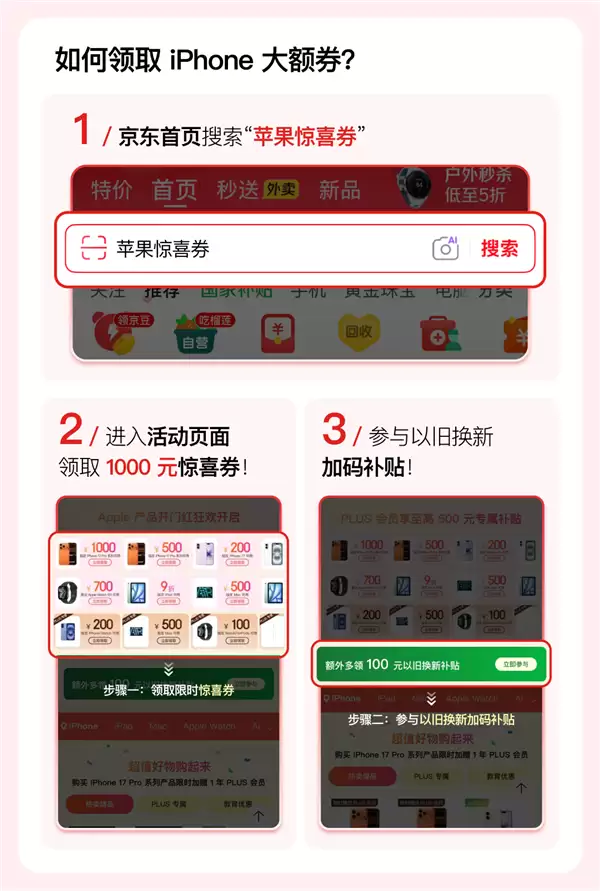
- iPhone 17 Pro只要6999元!一文看懂京东618苹果产品优惠叠满攻略
- 时间:2026-06-01
-

- 苹果MacBook Pro开机黑屏原因与解决方法
- 时间:2026-06-01
-
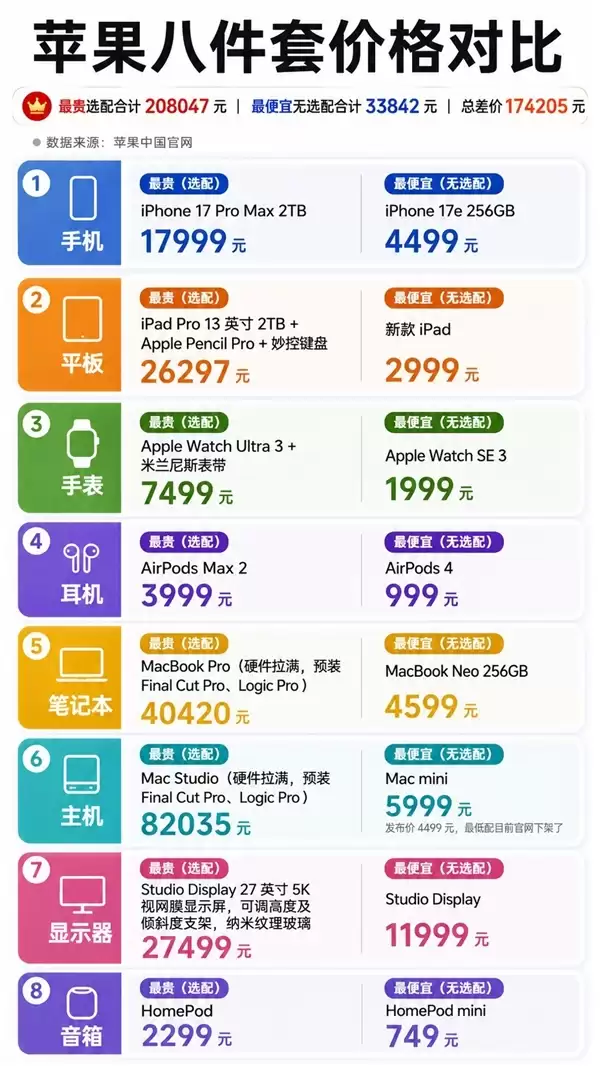
- 买齐苹果八件套 最便宜和最贵之间差多少钱
- 时间:2026-06-01
-

- 苹果设备的WAPI功能作用解析
- 时间:2026-06-01
-
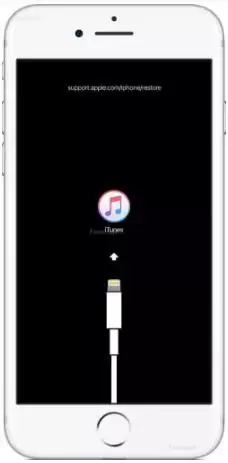
- 苹果手机刷机教程:从备份到恢复的完整步骤指南
- 时间:2026-05-31
-
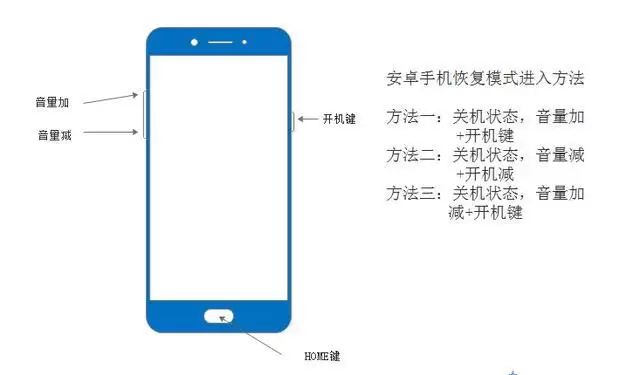
- 主流手机刷机入门指南与详细步骤解析
- 时间:2026-05-31
-

- 苹果音响是否支持触控操作功能
- 时间:2026-05-31
-

- 苹果15是否支持自定义来电铃声设置
- 时间:2026-05-31
精选合集
更多大家都在玩




大家都在看
更多-

- 诺基亚105手机卡顿反应慢的解决方法
- 时间:2026-05-31
-

- 三星Note 8手机卡顿反应慢解决方法
- 时间:2026-05-31
-

- 安卓手机卡顿解决方法 360手机N5全网通提速指南
- 时间:2026-05-31
-

- 魅蓝5s手机卡顿反应慢解决方法全网通安卓系统优化
- 时间:2026-05-31
-

- 三星Note9无限重启解决方法与忘记密码刷机教程
- 时间:2026-05-31
-

- 一加8T手机无限重启与忘记密码刷机解决方法
- 时间:2026-05-31
-

- vivo Y3忘记锁屏密码怎么办?4步教你快速解锁手机
- 时间:2026-05-31
-

- 荣耀20青春版忘记密码解锁方法详解
- 时间:2026-05-31