CAD看图王查看交易记录的方法
时间:2026-06-01 | 作者:318050 | 阅读:0其实,不少人在用CAD看图王的时候,会忽略一个很实用的小功能——查看自己的交易记录。无论是核对会员购买的时长,还是确认某笔高级功能付费是否成功,这笔“账”总得心里有数才行。那具体该从哪儿下手?咱们一步步来拆解。
第一步:进入个人中心
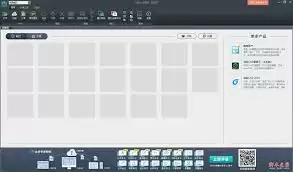
首先,把软件打开。进入主界面之后,别急着浏览图纸。先找找和个人信息相关的入口。
按照多数软件的布局习惯,这个入口大概率藏在左上角、右上角或者侧边栏里。图标通常是个头像剪影,或者写着“个人中心”字样。点进去,就能进入你的专属页面了。
第二步:找到交易记录入口
到了个人中心,你会看到一堆选项。这时候留意一下跟“钱”或“订单”沾边的字眼。比如“账户管理”“订单记录”“交易明细”。不同版本叫法可能略有差异,但意思差不多。找到后直接点击进入。
第三步:查看交易记录详情
接下来就是见证数据的时刻。交易记录页面会清清楚楚列出每一笔往来:
- 交易时间
- 交易类型(比如是买会员还是解锁某个高级功能)
- 交易金额
- 支付方式
信息完整度相当高,基本上一眼就能看明白。
分页与筛选:快速定位历史记录
要是你用的时间久、交易次数多,页面会自动分页显示。底部的页码按钮就是用来翻页的。点一下就能看到更早的记录,操作跟翻手机相册一样自然。
为了方便快速定位,不少版本还提供了筛选功能。你可以按时间范围来筛——比如只看最近一周、最近一个月,或者自定义一个起止日期。这样一来,再也不用在海量记录里一个一个翻了。
查看订单详情:确认支付状态
如果对某笔交易有疑问,想确认订单编号或者交易状态,直接点击那一条记录,就能进入详情页。里面会展示更细致的说明,比如支付状态是“已完成”还是“处理中”,订单号是多少等等。有了这些信息,哪怕后续需要核对或反馈,也能说得清、查得准。
总结
总而言之,通过这些步骤,你就能轻松掌握自己的消费全貌。不管是用来复盘开支,还是确认服务是否到账,交易记录都是最靠谱的依据。抽空去翻翻看,说不定会发现之前忽略的小细节,用起来也更踏实。

来源:整理自互联网
免责声明:文中图文均来自网络,如有侵权请联系删除,心愿游戏发布此文仅为传递信息,不代表心愿游戏认同其观点或证实其描述。
相关文章
更多-

- Blender让苹果模型表面光滑的方法
- 时间:2026-06-01
-
- CAD看图王查看交易记录的方法
- 时间:2026-06-01
-
- 如何测量PDF文件尺寸的详细步骤与实用技巧教程
- 时间:2026-06-01
-
- AE圆点螺旋效果制作步骤详解教程
- 时间:2026-06-01
-

- 红果短剧截图录屏详细教程
- 时间:2026-06-01
-

- 搜狗输入法双拼设置方法
- 时间:2026-06-01
-
- 酷家乐线性阵列工具使用教程
- 时间:2026-06-01
-

- 番茄免费小说在线登录账号操作步骤
- 时间:2026-06-01
精选合集
更多大家都在玩




大家都在看
更多-

- 诺基亚105手机卡顿反应慢的解决方法
- 时间:2026-05-31
-

- 三星Note 8手机卡顿反应慢解决方法
- 时间:2026-05-31
-

- 安卓手机卡顿解决方法 360手机N5全网通提速指南
- 时间:2026-05-31
-

- 魅蓝5s手机卡顿反应慢解决方法全网通安卓系统优化
- 时间:2026-05-31
-

- 三星Note9无限重启解决方法与忘记密码刷机教程
- 时间:2026-05-31
-

- 一加8T手机无限重启与忘记密码刷机解决方法
- 时间:2026-05-31
-

- vivo Y3忘记锁屏密码怎么办?4步教你快速解锁手机
- 时间:2026-05-31
-

- 荣耀20青春版忘记密码解锁方法详解
- 时间:2026-05-31