企业微信直播详细操作步骤教程
时间:2026-06-02 | 作者:星际追番人 | 阅读:0在数字化办公的大潮里,企业微信的直播功能已经成了不少团队远程沟通的利器。尤其是电脑端直播,能应对更复杂的场景——比如演示产品、做内部培训,甚至搞个在线发布会。这篇文章就手把手带你走一遍流程。
一、直播前准备
别急着点开直播按钮,先把基础工作做扎实。
下载安装不能马虎。确保电脑上装的是最新版企业微信,如果还没装,直接去官网下载就好,按提示一步步来,几分钟的事儿。
登录账号。用你的企业微信账号登录电脑端。万一密码忘了也没关系,找回密码功能就能解决。
建个群或者选个群。你可以专门新建一个直播群,把相关同事都拉进去;当然,直接用现有的群聊也完全OK。关键是要保证观众都在群里。
二、开启直播
准备工作做完,接下来就是正式开播了。
进入你要直播的那个群聊,双击打开。在输入框的左边,有个“+”号,点它。弹出来的功能列表里,找到“群直播”——就是这个按钮。
点击之后,会弹出设置页面。你需要填几个关键信息:
直播主题——简单直接,别太长,让人一眼就知道你要讲什么。
直播时间——可以选“立即开始”,也可以预约一个具体时间点。
直播模式——流畅模式和高清模式二选一。网络好的话选高清,画面更清晰;网络一般就选流畅,避免卡顿。
三、直播过程操作
真正开播后,你会发现自己才是主角。
共享屏幕是核心功能。点下“开始直播”后,你可以选择共享整个屏幕,或者只共享某个应用窗口。比如你要演示PPT或者操作某个软件,用这个功能最方便。
摄像头和麦克风按需开启。如果想露脸,确保摄像头连好并打开;要讲解声音,麦克风音量提前调好。别等到开播了才发现声音太小或没画面。
互动别落下。观众可以通过文字聊天提问,你实时就能看到。及时回复、解答问题,大家才愿意待下去。另外,你还能对观众进行管理,比如谁刷屏了就给禁言,保持秩序。
四、结束直播
讲完了,别直接关窗口。点击直播界面里的“结束直播”按钮,系统会自动结束。之后,你可以在群聊里找到这场直播的回放记录,方便没赶上直播的人回头再看。这对于培训、产品介绍这类场景特别实用。
总而言之,企业微信电脑端直播并不复杂,按照上面的步骤走一遍,无论是内部培训、产品发布还是团队沟通,都能高效搞定。信息传递本该如此顺畅。

免责声明:文中图文均来自网络,如有侵权请联系删除,心愿游戏发布此文仅为传递信息,不代表心愿游戏认同其观点或证实其描述。
相关文章
更多-

- 企业微信AI助理大圆内测:一句话生成周报高效处理群聊消息
- 时间:2026-08-15
-

- 企业微信内测AI Agent大圆 打通生态提升办公与客户经营效率
- 时间:2026-07-28
-

- 企业微信内测AI智能助理大圆:一句话写周报、处理99+消息
- 时间:2026-07-27
-

- 云客服对接企业微信抖音商城全渠道API架构落地与踩坑总结
- 时间:2026-07-27
-
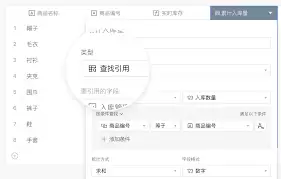
- 企业微信通用功能在哪里找到完整操作步骤
- 时间:2026-07-24
-

- 企业微信App找回密码的方法与步骤
- 时间:2026-07-19
-
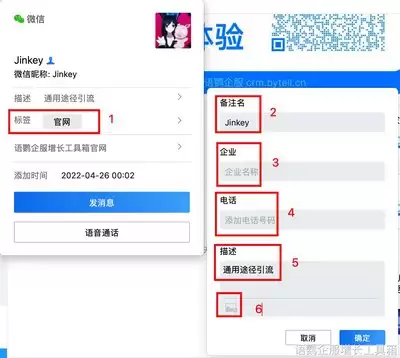
- 企业微信APP打标签的操作方法详解
- 时间:2026-06-28
-
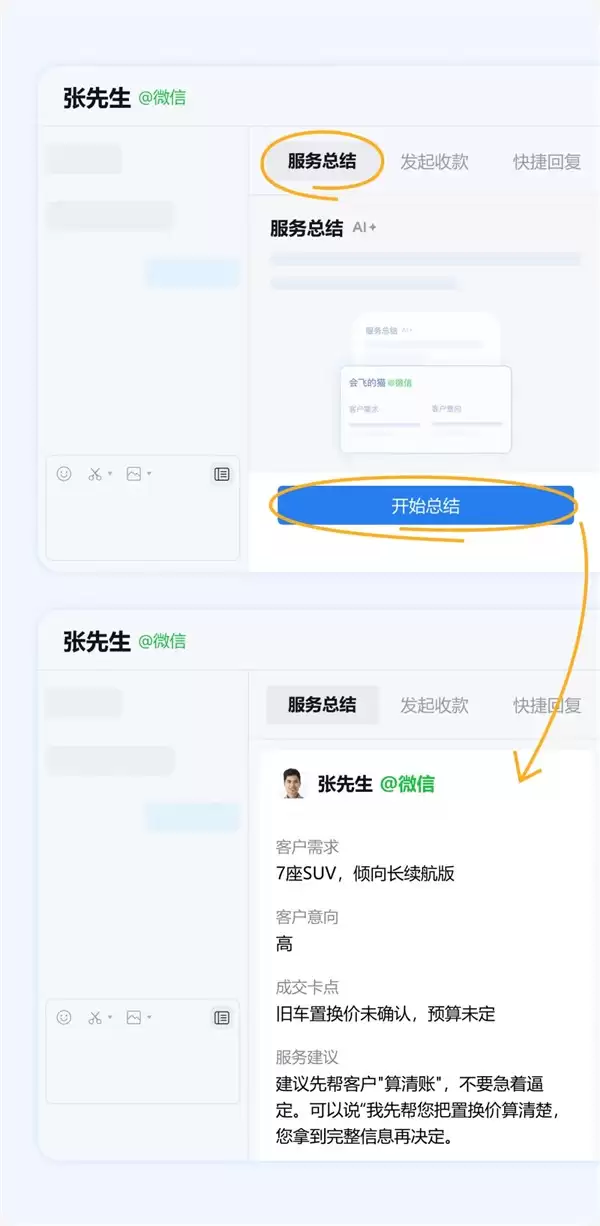
- 企业微信重磅更新:AI自动总结微信客户需求
- 时间:2026-06-25
精选合集
更多大家都在玩
热门话题
大家都在看
更多-

- 蚂蚁新村小课堂今日答案9月29日 有鸟有鸟群纸鸢因风假势童子牵描写的是什么场景
- 时间:2026-09-29
-
- 蚂蚁新村2026年9月29日答案最新
- 时间:2026-09-29
-
- 蚂蚁庄园答案2026年9月30日
- 时间:2026-09-29
-
- 蚂蚁庄园今天答题答案2026年9月30日
- 时间:2026-09-29
-
- 蚂蚁庄园今日答案2026年9月30日
- 时间:2026-09-29
-
- 用饮料瓶装酱油会影响健康吗 蚂蚁庄园今日答案9.30
- 时间:2026-09-29
-
- 小鸡答题今天的答案是什么2026年9月30日
- 时间:2026-09-29
-
- 蚂蚁庄园每日答题答案2026年9月30日
- 时间:2026-09-29