WizTree如何设置后台运行的详细方法与步骤指南
时间:2026-06-02 | 作者:318050 | 阅读:0相信不少朋友都用过WizTree这款磁盘空间分析工具——扫描速度快、结果直观,确实很实用。但有个小痛点:每次用都要打开主窗口,看着它扫描,有点占用桌面空间。其实,让它在后台默默工作、需要时再看结果,操作起来非常简单。下面就把具体方法拆开来说。
一、后台运行设置
- 1. 先正常打开WizTree软件。
- 2. 找到左上角的菜单栏,点击“设置”选项。(不同版本位置可能略有差异,但基本都在这个区域)
- 3. 进入设置页面后,找到与程序运行相关的分类,通常是“常规”或“程序行为”。
- 4. 在这个分类下,你会看到一个选项叫“启动时最小化到系统托盘”或者类似表述,把它勾选上。搞定这一步之后,每次启动WizTree时,它就会自动缩到托盘区,不会直接弹出主窗口,桌面瞬间清爽很多。
二、后台扫描操作
- 1. 当WizTree最小化到系统托盘后,它其实已经在后台开始工作了——扫描磁盘、分析文件大小。整个过程静默进行,不需要你额外操作。
- 2. 如果想查看扫描结果,右键点击系统托盘区的WizTree图标。
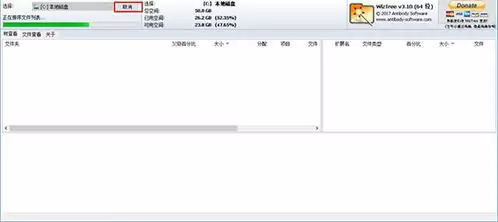
- 3. 在弹出的菜单中,选择“显示主窗口”,主界面就会立刻打开,磁盘空间占用详情一目了然。该删什么大文件、哪些文件夹占地方,马上就有数了。
- 4. 后台扫描过程中,WizTree会持续监测磁盘上文件和文件夹的大小变化,并自动更新分析数据。完全不需要手动干预,它就在那里默默更新。想什么时候看结果,随时用右键菜单调出主窗口就行。
- 5. 可能有人担心后台扫描会影响电脑性能——实测影响非常小。WizTree对资源分配很克制,即便电脑同时跑着其他任务,它也能高效完成扫描,不会拖慢系统。日常办公、处理数据都不耽误。
总之一句话:经过以上简单设置,WizTree就能安安静静地待在后台,随时为你提供磁盘空间的实时“体检报告”。不干扰其他工作,又能及时了解空间占用情况,无论是管理文件还是释放磁盘,都方便得多。如果你也经常被磁盘满的问题困扰,不妨试试这个隐藏功能——让WizTree当你的后台小助手。

来源:整理自互联网
免责声明:文中图文均来自网络,如有侵权请联系删除,心愿游戏发布此文仅为传递信息,不代表心愿游戏认同其观点或证实其描述。
相关文章
更多-

- WizTree查找大文件夹空间占用及使用技巧
- 时间:2026-07-04
-

- WizTree快速分析磁盘空间占用与清理方法
- 时间:2026-06-07
-
- WizTree如何分析页面文件pagefile.sys占用大小的详细步骤教程
- 时间:2026-05-31
-
- WizTree快速查找硬盘重复文件的方法教程
- 时间:2026-05-26
-
- WizTree扫描移动硬盘教程 快速分析外接存储空间占用
- 时间:2026-05-25
-
- WizTree Linux系统替代方案有哪些
- 时间:2026-05-23
-

- WizTree与WinDirStat磁盘分析工具功能对比评测
- 时间:2026-05-22
-

- WizTree有Linux版本吗 推荐几款Linux磁盘分析工具
- 时间:2026-05-22
精选合集
更多大家都在玩
大家都在看
更多-

- 高考志愿填报模板完整版附表格填写示例
- 时间:2026-07-04
-

- 2026好玩的挂机手游推荐
- 时间:2026-07-04
-

- 高考志愿填报规划师职业前景与报考指南
- 时间:2026-07-04
-

- 高考志愿填报实用指导与技巧
- 时间:2026-07-04
-

- 高考志愿填报时间安排
- 时间:2026-07-04
-

- 高考志愿填报系统使用技巧与注意事项
- 时间:2026-07-04
-

- 高考志愿填报模拟系统指南
- 时间:2026-07-04
-

- 高考志愿填报方法与技巧详解
- 时间:2026-07-04