WizTree查找大文件夹空间占用及使用技巧
时间:2026-07-04 | 作者:318050 | 阅读:0C盘空间告急?WizTree几秒找出“吃空间”的文件夹
当C盘空间突然告急,任务管理器里看不出哪个文件夹在大量吞噬存储时,大多数人会本能地右键每个大目录点“属性”——然后眼睁睁看着进度条跑上几十秒甚至几分钟。
而WizTree的做法则完全不同:
- 它绕过了Windows资源管理器那种慢吞吞的逐个遍历。
- 直接读取NTFS主文件表(MFT)。
- 几秒之内就能把整个磁盘的文件夹占用大小,按层级结构全部列出来,精确到字节。
听起来像开挂?其实只是技术选型更聪明。

当然,要让它发挥真实实力,有几个关键设置必须留意。下面逐一拆解,从权限准备到四种定位手段,全部是实操里最有效的招数。
以管理员权限启动并扫描目标磁盘
WizTree如果没拿到系统底层访问权,那些受保护的路径——比如Windows、Program Files、AppData——就会被直接跳过。
你以为扫完了,结果C:Windows显示只有几百MB,实际它可能占了30GB以上,数据完全失真。
所以第一步不是点“Scan”,而是先确认权限就位。
- 右键WizTree.exe → 选择“以管理员身份运行”。
- 主界面左侧驱动器列表中,单击选中C:(或你要分析的盘符)。
- 确保右侧“Scan Subfolders”和【Include hidden and system files】两项已勾选——后者不启用,$Recycle.Bin、WinSxS、AppData这类隐藏系统文件夹将完全不可见。很多人的C盘“失踪”空间,其实都藏在这些文件夹里。
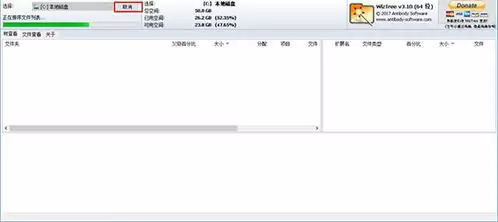
- 点击顶部“Scan”按钮,等待进度条结束;对500GB的NTFS固态硬盘,通常3–8秒即可完成扫描,完全不用等100%进度条慢慢走完。
按大小排序并逐层下钻定位最大文件夹
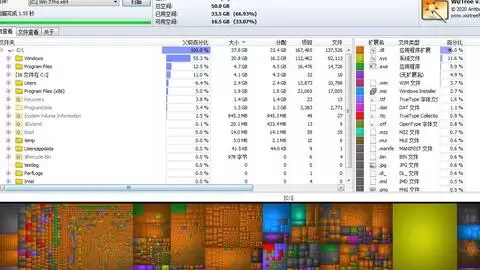
扫描完成后,左侧“Folders”列表默认按总大小降序排列,排在第一行的就是当前磁盘里占用空间最大的一级目录。
这个数字不是估算值,而是精确到字节的真实聚合——你看到的就是真相。
- 第一步:观察顶部项,例如“Users”(127.4 GB)或“Windows”(42.1 GB),记住名称和大小。
- 第二步:单击该项左侧三角箭头展开子目录;子项依然按自身总大小降序排列,无需重新扫描。
- 第三步:继续点击其中占比最高的子文件夹,比如“Users张三AppDataLocal”,再往下展开“Temp”或“Cache”——这些路径恰恰是缓存堆积的重灾区,很多人清理完能腾出几十GB。
- 第四步:如果某子文件夹大小异常突出(比如“C:Users张三AppDataLocalPackagesMicrosoft.XboxApp_…”占用18.6 GB),右键它 → 选择“Browse folder”,在资源管理器里打开验证内容后再决定是否删除,避免误删必要文件。
用区块图(Treemap)可视化锁定空间热点
区块图把每个文件夹渲染成一块彩色矩形,面积严格正比于其磁盘占用,视觉权重一目了然。
你不需要理解复杂的路径层级,只要盯住最大最深的那块色块就行——直觉就能告诉你去哪里动手。
- 点击顶部选项卡中的“Treemap”切换至图形视图。
- 将鼠标悬停于任一大色块上,左下角状态栏实时显示完整路径与精确大小,例如“C:WindowsWinSxS 8.2 GB”。
- 发现某深蓝色块独占右半屏?右键该块 → 选择“Explore Folder”,WizTree会自动在资源管理器中打开对应位置,跳过全部树状展开步骤。这个操作在排查大型临时文件夹时特别省时间。
通过文件类型筛选识别高占比格式集
有些文件夹本身不大,但内部塞满了同类大体积文件(比如.log、.tmp、.iso),靠肉眼一页页展开子目录根本没法快速识别。
按扩展名聚类,能绕过路径迷宫,直击问题源头——这是高阶玩家常用的技巧。
- 扫描完成后,切换至顶部“Extensions”选项卡。
- 列表默认按“Total Size”降序排列,一眼就能看到“.log”合计23.7 GB、“*.tmp”合计16.9 GB这类异常高值。如果某个格式的合计大小明显超出预期,那它一定是祸首之一。
- 右键“.log”行 → 选择“Select All Files with This Extension”,左侧树状图立即高亮所有日志文件所在路径。
- 再右键任意一个被选中的.log文件 → 选择“Open Folder Location”,资源管理器直接跳转到该日志所在的父文件夹,比如“C:ProgramDataAdobeAAMUpdatesCache”。清理前务必确认这些文件是否可以安全删除。
用路径过滤器精准定位特定大文件夹
当你已经知道某个可疑路径关键词(比如“Download”、“Videos”、“Render_Output”),但又懒得一层层点开找,过滤器能一步到位,把整个匹配路径及其子项全部拉出来。
这招在处理用户文件夹散落在不同盘符的场景下尤其好用。
- 方法一:点击顶部“File View”选项卡 → 在中央搜索框输入Desktop,回车;列表仅显示路径含“Desktop”的所有文件与文件夹。
- 方法二:点击右上角漏斗图标 → 勾选“Only show folders matching path” → 输入C:Users*Downloads,回车;所有用户的下载文件夹立刻集中呈现,大小一列排开,方便对比谁占得最多。
- 方法三:在“Tree View”中,右键任意空白处 → 选择“Filter Folders…” → 输入WinSxS*,确认;只有路径以WinSxS开头的文件夹保留在视图中,其余全部隐藏。这种方法能让你聚焦在某个系统目录上,排除干扰。

来源:整理自互联网
免责声明:文中图文均来自网络,如有侵权请联系删除,心愿游戏发布此文仅为传递信息,不代表心愿游戏认同其观点或证实其描述。
相关文章
更多-

- WizTree快速分析磁盘空间占用与清理方法
- 时间:2026-06-07
-
- WizTree如何设置后台运行的详细方法与步骤指南
- 时间:2026-06-02
-
- WizTree如何分析页面文件pagefile.sys占用大小的详细步骤教程
- 时间:2026-05-31
-
- WizTree快速查找硬盘重复文件的方法教程
- 时间:2026-05-26
-
- WizTree扫描移动硬盘教程 快速分析外接存储空间占用
- 时间:2026-05-25
-

- WizTree Linux系统替代方案有哪些
- 时间:2026-05-23
-

- WizTree与WinDirStat磁盘分析工具功能对比评测
- 时间:2026-05-22
-

- WizTree有Linux版本吗 推荐几款Linux磁盘分析工具
- 时间:2026-05-22
精选合集
更多大家都在玩
大家都在看
更多-

- 高考志愿填报模板完整版附表格填写示例
- 时间:2026-07-04
-

- 2026好玩的挂机手游推荐
- 时间:2026-07-04
-

- 高考志愿填报规划师职业前景与报考指南
- 时间:2026-07-04
-

- 高考志愿填报实用指导与技巧
- 时间:2026-07-04
-

- 高考志愿填报时间安排
- 时间:2026-07-04
-

- 高考志愿填报系统使用技巧与注意事项
- 时间:2026-07-04
-

- 高考志愿填报模拟系统指南
- 时间:2026-07-04
-

- 高考志愿填报方法与技巧详解
- 时间:2026-07-04