Camtasia录制出错的解决方法
时间:2026-06-02 | 作者:318050 | 阅读:0在使用 Camtasia 录制时,偶尔会遇到一些小状况。
画面黑了、声音消失了、中途卡住了……这时候别急着抓狂。
下面这些处理方法,基本上能把常见问题都兜住。
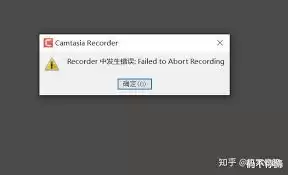
Camtasia录制出现错误
错误一:录制黑屏
录制出来一片黑?先检查一下摄像头或屏幕共享的设置。
看看连接是否正常、权限是不是被关掉了。
如果用外接摄像头,试试重新插拔,顺便更新一下驱动。
另外,别忘了软件版本和系统搭不搭。去官网瞅瞅有没有对应版本的更新,通常能直接解决。
错误二:声音问题
录了半天发现没声,或者声音怪怪的?先看音频设备有没有接好。
确保麦克风和扬声器都在正常工作,音量也没被误调到最低。
然后在软件的音频设置里,确认输入和输出设备选对了。
要是还不行,重启一下音频驱动或电脑,往往能恢复正常。
错误三:卡顿或中断
录着录着画面卡住了,甚至直接中断?多半是电脑性能撑不住了。
关掉那些不用的后台程序,给系统多腾点资源。
再看看存储空间——磁盘快满的话,录制很容易断掉。
清理一下磁盘,或者换个存储路径。
另外,网络不稳定也是元凶之一。录制期间尽量让网络保持稳定,别让其他设备抢带宽。
错误四:录制文件丢失
录完了却找不到文件?先去默认保存路径看看。
如果路径没错,检查一下软件的临时文件设置。有时候临时文件没清理干净会导致文件“消失”。
还可以翻翻软件的备份或恢复功能——如果有备份,直接恢复就行。
错误五:软件崩溃

录着录着软件突然崩了——别慌。先记下崩溃前的操作步骤和提示信息,这对找原因很有帮助。
重新打开软件试试,看能不能接着录。
如果频繁崩溃,干脆卸载重装。安装前确认电脑满足系统要求。
同时更新一下显卡驱动等相关硬件驱动,稳定性会好不少。
按这些方法逐一排查,Camtasia 录制中的各种小毛病基本都能搞定。录制的活也能顺顺当当地继续下去。

来源:整理自互联网
免责声明:文中图文均来自网络,如有侵权请联系删除,心愿游戏发布此文仅为传递信息,不代表心愿游戏认同其观点或证实其描述。
相关文章
更多-
- Camtasia导出视频的详细完整步骤及参数设置指南
- 时间:2026-07-02
-

- Camtasia如何添加标注和箭头的详细教程
- 时间:2026-07-02
-

- Camtasia噪音消除功能使用技巧
- 时间:2026-07-02
-

- Camtasia录屏无声的解决方法
- 时间:2026-07-01
-
- Camtasia自动生成字幕操作步骤详解
- 时间:2026-06-30
-
- Camtasia Studio自动添加字幕教程
- 时间:2026-06-06
-
- Camtasia Studio8安装与激活详细步骤
- 时间:2026-05-28
-
- Camtasia Studio音频淡入淡出的设置教程
- 时间:2026-05-28
精选合集
更多大家都在玩
大家都在看
更多-

- 米侠浏览器全屏浏览及隐藏状态栏设置方法
- 时间:2026-07-05
-

- Edge浏览器沉浸式阅读器翻译整篇外文教程
- 时间:2026-07-05
-

- 百度浏览器无痕模式开启与设置完整指南
- 时间:2026-07-05
-

- 谷歌浏览器如何禁止网页屏幕常亮
- 时间:2026-07-05
-

- vivo浏览器移动数据无法上网 WiFi正常原因解析
- 时间:2026-07-05
-

- Safari浏览器关闭双击放大防止误触手势冲突方法
- 时间:2026-07-05
-

- 彩虹浏览器避免打扰的通知权限管理详细步骤
- 时间:2026-07-05
-

- 神马浏览器开启全屏模式简单教程
- 时间:2026-07-05