Camtasia导出视频的详细完整步骤及参数设置指南
时间:2026-07-02 | 作者:318050 | 阅读:0在视频创作的世界里,Camtasia 算得上是一块响当当的招牌。花了好几个小时剪出来的片子,到了最后那一步——导出——反而最容易让人心里没底。
别急。今天就把 Camtasia 导出视频的完整流程掰开揉碎讲清楚。保证你的成品能顺顺利利地亮相。
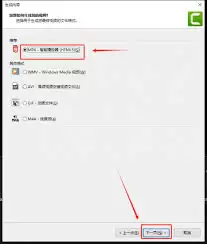
选择合适的导出格式
Camtasia 提供了好几种格式选项。目的就是让视频能去对的地方。
- MP4:兼容性一流。手机、电脑、电视随便播。
- AVI:主打高画质。适合当原始素材存档。
怎么选?看用途。发网上分享,MP4 是绝对主流。要留着以后精修,AVI 更稳妥。
一句话:别让格式卡了作品的脖子。
进行导出设置
这一步就像给视频做最后的化妆。细节决定成败。
1. 视频质量:分辨率、帧率直接影响最终观感。分辨率越高,画面越锐,但文件也会胖一圈。帧率一般 25fps 或 30fps 就够用了。自然流畅不卡顿。
2. 音频设置:声音是视频的半条命。调节音量、声道平衡是基本功。还可以加点音频特效,让旁白或背景音更有质感。
3. 输出路径:给视频找个家——指定保存文件夹。免得导出后满硬盘翻找。
开始导出
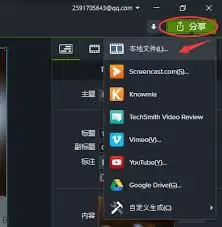
回到 Camtasia 主界面,找到“分享”按钮(通常在大菜单里)。点一下,弹出一列导出选项。
选好你之前设定的格式和参数。点击“下一步”。给视频起个名,确认保存位置。最后点“开始”。软件就开始吭哧吭哧干活了。
导出耗时取决于视频的长度和复杂程度。别心急,去泡杯茶。等进度条走到 100%,你的作品就正式诞生了。
检查导出的视频
千万别以为导出完就万事大吉。立刻、马上打开刚出炉的视频。从头到尾过一遍:画面是否清晰?音频有无爆音或断片?
如果发现卡顿、声画不同步之类的毛病,别犹豫。回 Camtasia 调整参数,重新导一遍。这一步能帮你把问题扼杀在摇篮里。
搞定了以上四步,用 Camtasia 导出视频也就这么回事。不管是记录生活片段、做教学课程,还是整创意短片,你的作品都能以最体面的样子见人。现在就动手试试吧,让最后的导出按钮成为你创作旅程的完美句号。

来源:整理自互联网
免责声明:文中图文均来自网络,如有侵权请联系删除,心愿游戏发布此文仅为传递信息,不代表心愿游戏认同其观点或证实其描述。
相关文章
更多-

- Camtasia如何添加标注和箭头的详细教程
- 时间:2026-07-02
-

- Camtasia噪音消除功能使用技巧
- 时间:2026-07-02
-
- Camtasia录屏无声的解决方法
- 时间:2026-07-01
-
- Camtasia自动生成字幕操作步骤详解
- 时间:2026-06-30
-
- Camtasia Studio自动添加字幕教程
- 时间:2026-06-06
-
- Camtasia录制出错的解决方法
- 时间:2026-06-02
-
- Camtasia Studio8安装与激活详细步骤
- 时间:2026-05-28
-
- Camtasia Studio音频淡入淡出的设置教程
- 时间:2026-05-28
精选合集
更多大家都在玩
大家都在看
更多-

- 米侠浏览器全屏浏览及隐藏状态栏设置方法
- 时间:2026-07-05
-

- Edge浏览器沉浸式阅读器翻译整篇外文教程
- 时间:2026-07-05
-

- 百度浏览器无痕模式开启与设置完整指南
- 时间:2026-07-05
-

- 谷歌浏览器如何禁止网页屏幕常亮
- 时间:2026-07-05
-

- vivo浏览器移动数据无法上网 WiFi正常原因解析
- 时间:2026-07-05
-

- Safari浏览器关闭双击放大防止误触手势冲突方法
- 时间:2026-07-05
-

- 彩虹浏览器避免打扰的通知权限管理详细步骤
- 时间:2026-07-05
-

- 神马浏览器开启全屏模式简单教程
- 时间:2026-07-05