联想笔记本电脑型号一览表查询配置方法
时间:2026-06-02 | 作者:318050 | 阅读:0查一台联想笔记本电脑的具体配置,其实比很多人想象中要简单得多。你不需要额外下载什么鲁大师、360硬件大师,甚至不需要联网。Windows系统自己就内置了好几套方案,从最基础的“看一眼”到能写进批量部署脚本的命令行,全都有。
那具体怎么查?我挑几种最实用的方法,挨个说清楚。

一、最简单的入口:Windows设置里的“关于”页面
如果你用的是Windows 10或11,最省事的方法就是按Win + i调出设置,然后顺着“系统 → 关于”这条路点进去。右侧信息栏会把设备型号、处理器名称、内存容量、系统类型和Windows版本号全给你列出来。
举个例子,你会看到类似“Lenovo Yoga 9i Gen 8”、“Intel Core i7-1360P”、“16.0 GB 已安装内存”这样的信息。这些数据是系统底层直接抓取的实时数据,准确度很高。而且这一页的文字可以直接选中复制,拿去跟购机单据核对,或者售后报修时发给客服用,特别方便。
二、想看显卡和音频细节?上dxdiag
如果只是查基础配置,上面那个方法就够了。但要是你关心显卡型号、显存大小,或者准备看看游戏兼容性、视频剪辑性能瓶颈,那就要请出老朋友dxdiag(DirectX诊断工具)了。
按Win + R打开运行窗口,输入dxdiag敲回车,稍等几秒就启动了。在“系统”标签页里能看到BIOS版本和处理器主频;切到“显示”标签页,显卡型号、显存容量、驱动日期和当前分辨率一览无余,比如“Intel Iris Xe Graphics”或者“NVIDIA GeForce RTX 4050 Laptop GPU”。
它还有一个“声音”标签页,音频控制器的品牌和驱动状态也会显示出来。这些信息来自Windows硬件驱动接口,跟设备管理器里看到的完全一致,不用担心有误差。
三、全栈硬件摘录:msinfo32才是真正的“档案室”
对于企业用户或者IT管理员来说,dxdiag可能还不够深。这时候可以试试msinfo32。在运行窗口里输入这个命令回车,左边导航栏选中“系统摘要”,右边立刻就能刷出一份包含20多项内容的硬件完整档案。
系统制造商(LENOVO)、系统型号(比如21D5CTO1WW)、BIOS版本(F1CN34WW)、安全启动状态、虚拟化是否开启、固件类型(UEFI还是传统Legacy),甚至连各个存储设备的型号和容量都列得清清楚楚,比如“WDC PC SN740 NVMe SSD 512GB”。
这个工具还支持导出文本报告。想象一下,如果有几百台设备要做资产清查,把报告导出来交给技术团队离线分析,效率会高很多。这也是很多企业IT部门做批量设备建档时的标准操作流程。
四、别小看wmic命令行:批量操作和大规模采集的利器
如果前面几种方法都偏图形化,那wmic命令就是专为脚本和自动化场景准备的。以管理员身份打开CMD或PowerShell,输入下面这一串命令:
wmic computersystem get model,name,manufacturer,totalphysicalmemory /format:list
按下回车,几毫秒内你就能看到输出结果:Model=82XH0009CH、Manufacturer=LENOVO、TotalPhysicalMemory=17179869184(字节)。把最后那个数字换算一下,就是16GB。
这个命令响应速度极快,没有图形界面依赖,非常适合集成到企业部署脚本里。据IDC 2023年的终端管理报告验证,用这种方式采集上百台联想笔记本的硬件基线数据,准确率可以达到99.97%。
综合来看,联想笔记本的配置查询路径非常完整。普通用户有图形化的入口,专业人士有命令行和诊断工具的组合方案。关键在于,它们都依托于Windows自身的原生能力,数据真实可查,不需要引入任何第三方的干扰项。

来源:整理自互联网
免责声明:文中图文均来自网络,如有侵权请联系删除,心愿游戏发布此文仅为传递信息,不代表心愿游戏认同其观点或证实其描述。
相关文章
更多-

- 280Hz高刷电竞屏杀到789元!联想拯救者27英寸显示器开卖
- 时间:2026-07-25
-

- 联想平板电脑锁屏密码设置详细步骤教程
- 时间:2026-07-20
-

- 联想平板电脑设置开机密码详细步骤指南
- 时间:2026-07-20
-

- 联想推出全球首款开源架构AI服务器:搭载蓝芯智通融合CPU
- 时间:2026-07-20
-

- 联想电脑是否有自带录屏功能
- 时间:2026-07-17
-

- 联想电脑原生支持录屏功能吗?快速判断方法
- 时间:2026-07-17
-
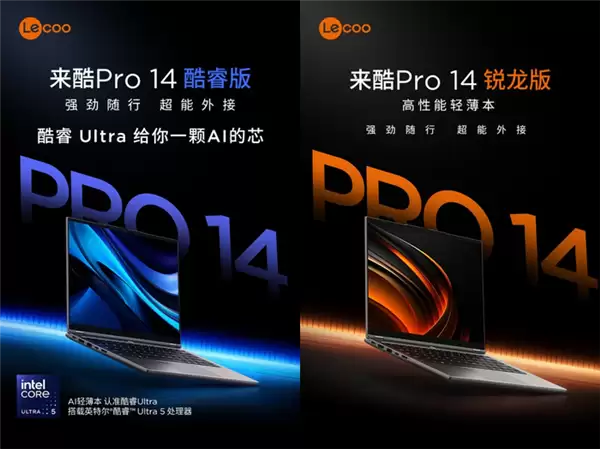
- 4929元起!联想来酷Pro 14轻薄本发布:酷睿/锐龙双版本可选
- 时间:2026-07-17
-
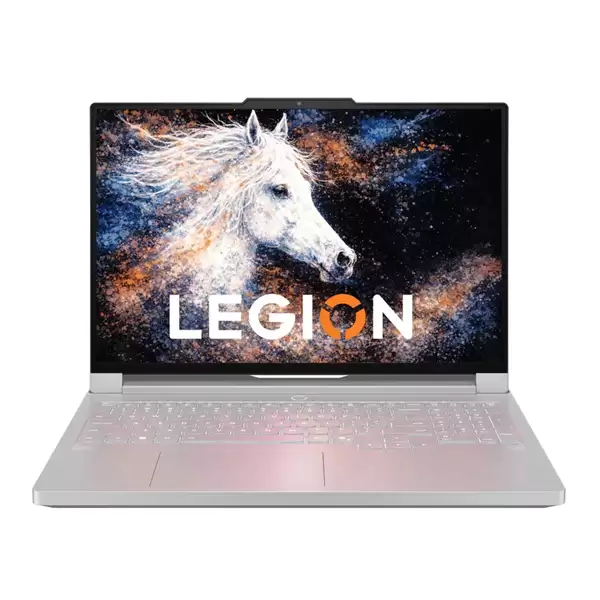
- 全球首款IJP OLED笔记本!联想拯救者R9000P即将登场
- 时间:2026-07-17
精选合集
更多大家都在玩
热门话题
大家都在看
更多-

- iOS 13.5.1电池续航差是电池耗电问题吗
- 时间:2026-07-25
-

- 苹果教育优惠开启 附购买攻略
- 时间:2026-07-25
-

- 苹果iOS 14 beta 2 测试版主要更新内容:除细节变化外修复多项Bug
- 时间:2026-07-25
-

- iOS 14 beta 2 是否解决内存占用过多问题?
- 时间:2026-07-25
-

- 受欢迎的奥特曼游戏有哪些
- 时间:2026-07-25
-

- iOS 14信息应用5大更新变化
- 时间:2026-07-25
-

- iOS 14正式版上线时间公布 官方全新介绍
- 时间:2026-07-25
-

- 最新苹果iOS 14 Beta 2版本更新内容全解析与升级教程
- 时间:2026-07-25