192.168.1.1网络PSK无线设置
时间:2026-06-03 | 作者:318050 | 阅读:0遇到 192.168.101.1 这个地址进不去、PSK 无线设置怎么调都不生效的问题,并不少见。多数情况下,不是路由器坏了,而是加密方式和频段配置没有对齐。下面这套流程经过反复验证,照着走一遍基本就能解决。
第一步:进入路由器管理页面
打开浏览器,在地址栏直接输入 192.168.101.1,按回车键。这是进入路由器管理页面的前提。如果页面没加载出来,请检查设备是否已连接路由器的 WiFi 或网线。
第二步:登录路由器后台
在登录界面,输入管理员密码,点击“登录”完成验证。

第三步:找到 WiFi 设置入口
登录成功后进入主界面。找到 【我的WiFi】 功能模块,点击进入。

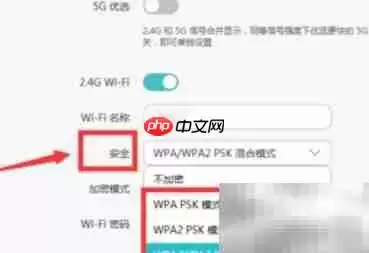
第四步:修改 2.4G 频段加密方式
在 WiFi 设置页面里,找到 【安全设置】 区域。
将加密方式改为 “WPA/WPA2-PSK混合模式”。这一步是核心——很多老旧设备或新手机的兼容性问题,都出在加密方式选得太死上。
第五步:同步修改 5G 频段加密方式
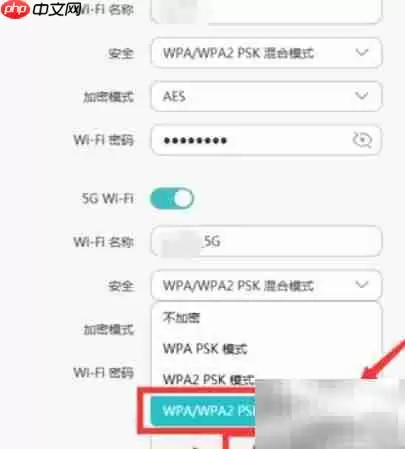
别急着点保存。先切换到 5GHz频段 的设置页面,同样选择“WPA/WPA2-PSK混合模式”。两个频段都必须统一设置,否则 5G 设备可能连不上或频繁掉线。
完成后点击 【保存】,让配置生效。
第六步:重新访问并验证设置
保存之后,建议重新在浏览器地址栏输入 192.168.101.1,再次访问管理地址。这一步是为了检查之前的设置是否真正写入了路由器。
再次输入正确的登录密码,点击“确认”进入后台。
登录成功后,在首页导航里找到并点击 【我的WiFi】 选项。
进入无线安全配置项,把认证加密类型统一设置为 “WPA/WPA2-PSK混合模式”。
别忘了对 5G WiFi 也做同样的操作,应用相同的加密方式,然后务必点击保存。只有看到页面提示“设置已生效”或类似的确认信息,才算真正完成。
核心要点总结
整个流程的核心只有两件事:
- 加密方式必须选混合模式(WPA/WPA2-PSK混合模式)
- 2.4G 和 5G 两个频段都要单独设置并保存
很多用户只改了一个频段,结果另一个频段还是旧配置,导致终端设备反复掉线或提示密码错误。
如果还是不行,换个浏览器或清理一下缓存再试——有时候是缓存页面干扰了登录。

来源:整理自互联网
免责声明:文中图文均来自网络,如有侵权请联系删除,心愿游戏发布此文仅为传递信息,不代表心愿游戏认同其观点或证实其描述。
相关文章
更多-
- Maestro视图导出至DBF文件方法
- 时间:2026-06-03
-
- 一步步教你乐速通ETC充值圈存详细操作教程
- 时间:2026-06-03
-

- 家装水路改造施工须知关键注意事项与避坑指南
- 时间:2026-06-03
-
- 美食天下密码修改完整操作步骤
- 时间:2026-06-03
-

- 家政门店经营秘诀与业绩提升技巧
- 时间:2026-06-03
-
- Win10 20H2 七月系统更新指南
- 时间:2026-06-03
-
- Mac OS X El Capitan U盘安装盘制作教程
- 时间:2026-06-03
-

- 保安简笔画步骤一图看懂岗位职责工作内容
- 时间:2026-06-03
精选合集
更多大家都在玩
大家都在看
更多-

- 蓝宝石显卡海外版支持查询指南
- 时间:2026-06-03
-

- 优派显示器切换HDR显示模式的方法
- 时间:2026-06-03
-

- 惠而浦空调F6故障码是否引发跳停机
- 时间:2026-06-03
-

- 三国志王道天下地形机制详解
- 时间:2026-06-03
-

- OPPO Reno4手机截屏后编辑功能设置方法完整步骤教程
- 时间:2026-06-03
-

- 华硕主板BIOS设置保存失败原因与解决
- 时间:2026-06-03
-

- vivo手机实拍对焦快不快?真实实测告诉你答案
- 时间:2026-06-03
-

- 曙光纪元手游礼包码大全
- 时间:2026-06-03