鲁大师节能省电设置与电源管理优化教程
时间:2026-06-03 | 作者:318050 | 阅读:0鲁大师节能省电操作指南
要想在鲁大师里把节能省电玩明白,核心就是通过它的“节能降温”模块来调整电源管理策略。这样能让性能和功耗之间达到一个舒服的平衡。下面这五个步骤,基本覆盖了从开启到关闭的完整操作路径。
一、启用节能降温功能
这一步是为了激活鲁大师对CPU频率、风扇转速以及系统响应行为的主动干预能力。说白了,就是让硬件在低负载时自动降功耗,别一直满负荷跑。
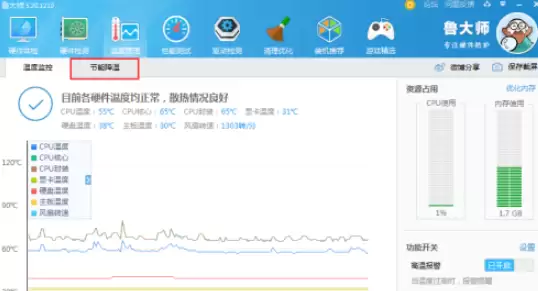
首先,双击运行鲁大师主程序,等界面完全加载出来。接着,在顶部导航栏找到并点击“温度管理”。然后,在下方的功能面板里切换到“节能降温”选项卡。最后,在模式选择区域,根据你的需求点击“智能降温”或“全面节能”按钮,对应的方案就生效了。
二、设置节能等级与自定义参数
这一步允许你根据设备类型(比如笔记本还是台式机)和使用场景来细化节能强度。你还能控制待机触发条件,灵活度更高。
在“节能降温”选项卡的右侧,点击“节能降温设置”按钮。弹出窗口后,把“节能等级”滑块拖动到你想要的档位——往左是“最大省电”,往右是“智能省电”。下面还可以勾选或取消两项辅助节能选项:
- “启用节能墙纸”
- “关闭屏幕保护”
另外,在“离开模式”设置区,设定一下系统无操作后进入低功耗状态的时间阈值,比如10分钟。
三、配置离开模式以延长闲置节能效果
这个模式的设计思路很实用:当你短暂离席时,它会让电脑保持网络连接,同时关闭非必要的硬件。这样能避免直接休眠导致服务中断。
确保你还在“节能降温”选项卡界面,点击页面中部偏右位置的“进入离开模式”按钮。在弹出的设置窗口中,确认“保持网络连接”处于启用状态。然后手动关闭“关闭USB设备”和“禁用音频输出”这类可能影响外设使用的选项——比如你还要用耳机或U盘,就别勾上。
四、通过系统电源选项同步识别鲁大师方案
这一步骤主要是为了验证鲁大师的节能方案是否被Windows系统识别并生效。同时也方便你快速切换回默认电源计划。
打开Windows控制面板,进入“系统与安全 → 电源选项”。观察当前选中的电源计划名称——如果显示为“鲁大师节能省电方案”,说明绑定成功了。点击该计划右侧的“更改计划设置”链接。在下一页把“关闭显示器”和“使计算机进入睡眠状态”都设为“从不”。这样能防止系统级的节能设置覆盖掉鲁大师的策略。
五、关闭节能方案并恢复系统默认电源管理
当你需要释放硬件全部性能时——比如运行大型游戏或渲染任务——就得彻底停用鲁大师的节能干预机制。
返回鲁大师主界面,再次进入“温度管理 → 节能降温”选项卡。在模式选择区域直接点击“关闭”按钮。等待界面右上角提示“节能降温已关闭”,并确认各硬件温度监控曲线恢复正常波动范围。最后前往Windows“电源选项”,确认当前计划已经自动切换回“平衡”或“高性能”方案。到此就全部完成了。

来源:整理自互联网
免责声明:文中图文均来自网络,如有侵权请联系删除,心愿游戏发布此文仅为传递信息,不代表心愿游戏认同其观点或证实其描述。
相关文章
更多-

- 鲁大师查看电脑功耗的详细图文操作步骤
- 时间:2026-06-03
-

- 手机性能排行app推荐下载 热门好用合集
- 时间:2026-05-31
-
- 鲁大师硬件检测服务无法启动的解决教程
- 时间:2026-05-31
-
- 鲁大师官网入口地址查询方法
- 时间:2026-05-30
-
- 鲁大师查看电脑电源型号与功率教程
- 时间:2026-05-25
-
- 鲁大师温度过高解决方法与降温技巧
- 时间:2026-05-24
-
- 鲁大师手机降温功能使用教程与效果实测
- 时间:2026-05-24
-

- 鲁大师查看电脑配置的详细步骤与技巧
- 时间:2026-05-24
精选合集
更多大家都在玩
大家都在看
更多-

- 蓝宝石显卡海外版支持查询指南
- 时间:2026-06-03
-

- 优派显示器切换HDR显示模式的方法
- 时间:2026-06-03
-

- 惠而浦空调F6故障码是否引发跳停机
- 时间:2026-06-03
-

- 三国志王道天下地形机制详解
- 时间:2026-06-03
-

- OPPO Reno4手机截屏后编辑功能设置方法完整步骤教程
- 时间:2026-06-03
-

- 华硕主板BIOS设置保存失败原因与解决
- 时间:2026-06-03
-

- vivo手机实拍对焦快不快?真实实测告诉你答案
- 时间:2026-06-03
-

- 曙光纪元手游礼包码大全
- 时间:2026-06-03