三六零驱动大师安装打印机驱动详细教程
时间:2026-06-03 | 作者:318050 | 阅读:0在日常办公和生活中,打印机是最常见的设备之一。但很多人一碰到驱动安装就头疼。其实,只要借助一款趁手的工具——比如360驱动大师,这事儿就能变得相当省心。下面咱们就来拆解一下,怎么用它把打印机驱动稳稳装上。
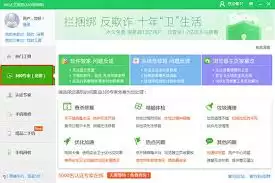
安装前的准备工作
在开始之前,先确认两件事:
- 电脑能正常上网。
- 打印机已经通电开机,并处于就绪状态。
然后,从官网把360驱动大师下载并安装好。装完之后打开它,剩下的就交给软件来走流程了。
检测打印机设备
打开360驱动大师后,它会自动扫描电脑里的所有硬件设备。在扫描结果的列表里,找到打印机那一项。
如果它显示“未安装驱动”或者“驱动异常”,那就意味着你该动手了。别慌,这正是软件要发挥作用的地方。
选择打印机驱动
点击打印机旁边的“安装”按钮,软件就会开始联网搜索匹配的驱动程序。它的驱动库覆盖面挺广,基本能从型号里精准找到对应版本。
搜索过程中,保持网络稳定就行。别着急,好饭不怕晚。
一旦搜索到合适的驱动,页面上会显示版本号、发布日期等信息。花几秒钟核实一下型号是否完全一致,确认无误后,果断点“安装”。
安装驱动的关键步骤
接下来就是自动安装环节。软件会弹出许可协议之类的提示,按要求同意即可。之后它会自动下载驱动文件并完成安装。
这里有个关键点:安装期间千万别乱点或强行关机,否则容易装一半就卡住,得不偿失。
装好后,软件可能会建议你重启电脑。这一步最好听它的——很多驱动需要重启后才能正常加载。点一下重启,剩下的交给系统自己处理。
测试打印机是否成功
电脑重启回来,再打开360驱动大师看一眼,确保打印机驱动状态显示正常。然后随便找一个文档或图片,点“打印”,在打印机列表里选中你的设备。
如果能顺利出纸、内容也清晰完整,那就大功告成了。
总结:省心省力的好方法
说到底,用360驱动大师装打印机驱动,图的就是个简单省事。不用自己满网翻驱动、不用手动匹配系统版本,几步下来,打印机就能正常干活。省下的时间和力气,留着做点更有意思的事,岂不是更好?

来源:整理自互联网
免责声明:文中图文均来自网络,如有侵权请联系删除,心愿游戏发布此文仅为传递信息,不代表心愿游戏认同其观点或证实其描述。
相关文章
更多-

- Win7两台电脑共享打印机设置教程
- 时间:2026-06-18
-

- WinXP局域网共享和打印机无任何网络提供程序解决办法
- 时间:2026-06-18
-

- VMware Workstation虚拟机安装打印机驱动详细教程
- 时间:2026-06-17
-

- 百度浏览器打印机驱动无法调用故障排查方法
- 时间:2026-06-11
-

- 微软7月起默认启用新选项,彻底终结打印机驱动安装
- 时间:2026-06-11
-

- 电脑怎么设置局域网共享打印机
- 时间:2026-06-09
-

- 电脑添加安装打印机教程 无线有线连接指南
- 时间:2026-06-03
-
- 别再乱用打印机!这3个禁忌误区多数人都中招了
- 时间:2026-06-02
精选合集
更多大家都在玩
大家都在看
更多-

- 高考志愿填报模板完整版附表格填写示例
- 时间:2026-07-04
-

- 2026好玩的挂机手游推荐
- 时间:2026-07-04
-

- 高考志愿填报规划师职业前景与报考指南
- 时间:2026-07-04
-

- 高考志愿填报实用指导与技巧
- 时间:2026-07-04
-

- 高考志愿填报时间安排
- 时间:2026-07-04
-

- 高考志愿填报系统使用技巧与注意事项
- 时间:2026-07-04
-

- 高考志愿填报模拟系统指南
- 时间:2026-07-04
-

- 高考志愿填报方法与技巧详解
- 时间:2026-07-04