360压缩软件解压文件完整操作步骤图文详解
时间:2026-06-03 | 作者:318050 | 阅读:0压缩文件在日常工作和学习中几乎无处不在。面对各种格式的压缩包,手边有一款趁手的解压工具确实能省下不少时间。
360压缩作为一款老牌解压软件,凭借简洁的操作和稳定的表现积累了不少用户。下面直接进入正题,看看怎么用它完成常见的解压任务。
360压缩解压文件教程分享
一、下载与安装
先把软件请进电脑。在360压缩官方网站找到下载入口,跟着安装向导一步步走就行。整个过程几乎不需要额外操心。
二、解压单个文件
找到你要解压的文件,右键单击。在弹出的菜单里选择“解压到当前文件夹”——这是最快捷的方式。360压缩会自动把文件解压到同一个目录。解压完直接就能看到。
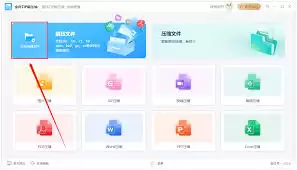
三、解压到指定文件夹
如果想放到特定位置,右键菜单里选“解压到指定文件夹”。在弹出的窗口里浏览并选中目标目录,点确定。这样解压出来的文件就会乖乖待在你指定的地方。
四、解压多个文件
遇到批量解压的情况也不麻烦。先把所有需要解压的文件都选中。然后右键点击其中任意一个,同样选“解压到指定文件夹”。剩下的操作和单个文件一样。360压缩会依次处理,全部放到你指定的文件夹里。
五、加密压缩文件解压
有些压缩包带了密码锁。解压时系统会弹出密码输入框。输入正确的密码,点确定,就能顺利解开。
六、分卷压缩文件解压
分卷压缩的文件比较特殊,需要确保所有分卷都下载完整。然后双击任意一个分卷(比如第一个)。360压缩会自动识别并开始解压整个文件包。按提示操作即可。
掌握了这些操作,基本上日常遇到的压缩文件都能轻松搞定。希望这份小教程能帮到你。

来源:整理自互联网
免责声明:文中图文均来自网络,如有侵权请联系删除,心愿游戏发布此文仅为传递信息,不代表心愿游戏认同其观点或证实其描述。
相关文章
更多-
- 360压缩最小文件大小设置方法详解
- 时间:2026-05-27
-
- 360压缩批量处理图片的详细步骤教程
- 时间:2026-05-27
-
- 360压缩默认保存位置修改方法详解
- 时间:2026-05-27
-
- 360压缩文件默认保存位置与查找方法
- 时间:2026-05-26
-

- 360压缩加密教程:如何给压缩包设置密码保护
- 时间:2026-05-16
-

- 360压缩软件使用7Z格式压缩文件详细教程
- 时间:2026-05-16
-

- 360压缩批量处理图片教程:高效压缩步骤详解
- 时间:2026-05-16
-

- 360压缩分卷压缩教程 详细步骤与操作方法
- 时间:2026-05-13
精选合集
更多大家都在玩
大家都在看
更多-

- 蓝宝石显卡海外版支持查询指南
- 时间:2026-06-03
-

- 优派显示器切换HDR显示模式的方法
- 时间:2026-06-03
-

- 惠而浦空调F6故障码是否引发跳停机
- 时间:2026-06-03
-

- 三国志王道天下地形机制详解
- 时间:2026-06-03
-

- OPPO Reno4手机截屏后编辑功能设置方法完整步骤教程
- 时间:2026-06-03
-

- 华硕主板BIOS设置保存失败原因与解决
- 时间:2026-06-03
-

- vivo手机实拍对焦快不快?真实实测告诉你答案
- 时间:2026-06-03
-

- 曙光纪元手游礼包码大全
- 时间:2026-06-03