Windows 11新开始菜单实测:自定义程度极高
时间:2026-06-04 | 作者:318050 | 阅读:0Windows 11 开始菜单迎来重大更新
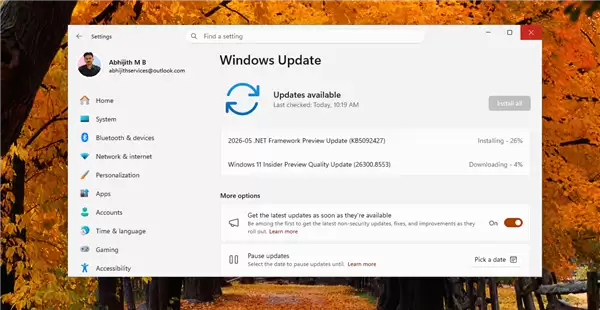
6月3日,微软在 Windows 11 Insider Preview Build 26300.8553 中推送了一版重新设计的开始菜单。这次升级重点放在了自定义能力上,改动幅度相当大。
Windows Latest 上手实测后认为:微软终于修复了那个让很多人对 Windows 11 开始菜单“爱不起来”的核心痛点。
开始菜单核心痛点:自定义弱、性能差
说起 Windows 11 的开始菜单,它可能是自 Windows 8 以来争议最大的一版。问题主要集中在两个地方:
- 自定义能力被大幅削弱——动态磁贴没了,灵活布局没了,全屏模式和调整大小的选项也统统消失。
- 性能表现频频被吐槽——尤其在低端硬件上,打开开始菜单时明显能感觉到卡顿和延迟。
三大区域可独立开关,自定义程度“疯狂”
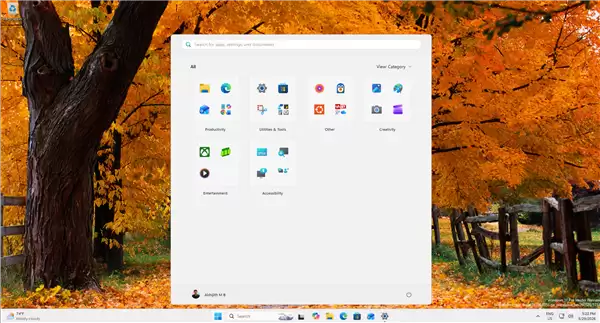
这次更新几乎是把自定义方面的短板一次性补齐了。微软为开始菜单的三个区域分别设置了独立开关:固定应用、最近文件和全部应用。每个区域都可以单独显示或隐藏,自由度一下子就上来了。
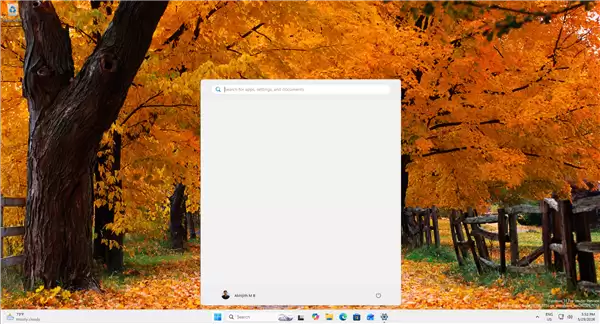
如果你把三个区域全部关掉,开始菜单会变成一个几乎空白的面板。这种自定义程度,用“疯狂”来形容一点都不夸张。
“推荐”改名为“最近”,更贴合使用习惯
还有一个细节值得注意:原来那个“推荐”区域,现在改名叫“最近”了。Windows Latest 认为这个改动相当聪明。毕竟“推荐”这个词长期以来都带着微软强制推送的味道。而“最近”更贴合用户的实际使用习惯,显示的是你刚刚打开过的文件,实时性和亲切感都上去了。
开始菜单终于可以调整尺寸了
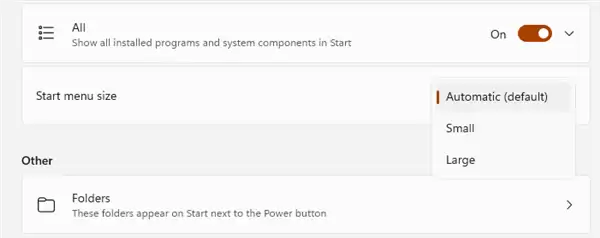
最实用的变化,是开始菜单终于可以调整尺寸了。微软提供了三档选择:
- 自动(根据屏幕尺寸适配)
- 较小
- 较大
在自动模式下,大多数 PC 上的开始菜单总是偏大,几乎占满整个屏幕。但如果你把固定和最近区域都关掉,只留下全部应用列表,那么小尺寸模式就显得格外紧凑实用。
全部应用视图新增多种排列方式
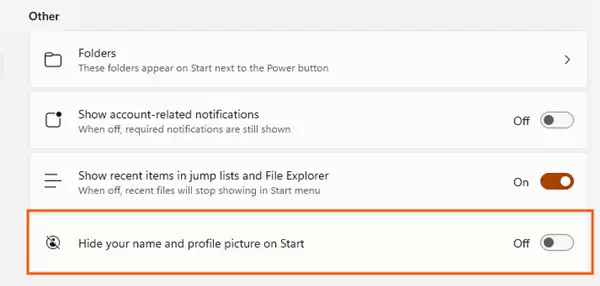
全部应用视图本身也有了新的自定义选项,支持三种排列方式:网格视图、列表视图和分类视图。甚至你还可以选择隐藏开始菜单上的用户名和头像。这些小细节对强迫症用户来说绝对是福音。
小遗憾:暂无自由拖拽调整
不过,微软目前还没有开放自由拖拽调整大小的功能。你只能在预设的几档尺寸之间切换,没法像 Windows 10 那样直接拖动边缘进行自由缩放。这算是一个小小的遗憾。但比起之前那种“一刀切”的设计,这次的改变已经足够让人惊喜了。

来源:整理自互联网
免责声明:文中图文均来自网络,如有侵权请联系删除,心愿游戏发布此文仅为传递信息,不代表心愿游戏认同其观点或证实其描述。
相关文章
更多-

- 微软正式宣布严厉打击所有Windows盗版KMS激活行为
- 时间:2026-07-25
-

- Windows 11安装JDK 8环境配置常见问题解析
- 时间:2026-07-25
-

- 迅雷17 Windows尝鲜版 界面焕新无捆绑 云盘秒播
- 时间:2026-07-24
-
- Windows下SQLite数据库安装配置与使用指南
- 时间:2026-07-23
-
- 为什么Safari浏览器无法同步书签到Windows版iCloud插件的原因
- 时间:2026-07-23
-

- 消息称HMD开发WP风格磁贴UI有望首搭Lumia复刻机
- 时间:2026-07-23
-
- 从零开始手把手Windows系统下Claude Code安装与WSL配置详细指南
- 时间:2026-07-22
-
- Ollama Windows卸载与模型文件清理教程
- 时间:2026-07-22
精选合集
更多大家都在玩
热门话题
大家都在看
更多-

- iOS 13.5.1电池续航差是电池耗电问题吗
- 时间:2026-07-25
-

- 苹果教育优惠开启 附购买攻略
- 时间:2026-07-25
-

- 苹果iOS 14 beta 2 测试版主要更新内容:除细节变化外修复多项Bug
- 时间:2026-07-25
-

- iOS 14 beta 2 是否解决内存占用过多问题?
- 时间:2026-07-25
-

- 受欢迎的奥特曼游戏有哪些
- 时间:2026-07-25
-

- iOS 14信息应用5大更新变化
- 时间:2026-07-25
-

- iOS 14正式版上线时间公布 官方全新介绍
- 时间:2026-07-25
-

- 最新苹果iOS 14 Beta 2版本更新内容全解析与升级教程
- 时间:2026-07-25