PotPlayer播放器显示本地时间设置教程
时间:2026-06-04 | 作者:318050 | 阅读:0如何在PotPlayer中显示本地时间
许多PotPlayer用户可能未曾留意,播放器其实可以显示本地时间。这个功能在全屏观看时尤其方便,无需切出画面即可知晓当前时间。
下面将详细介绍设置方法。
第一步:打开设置选项
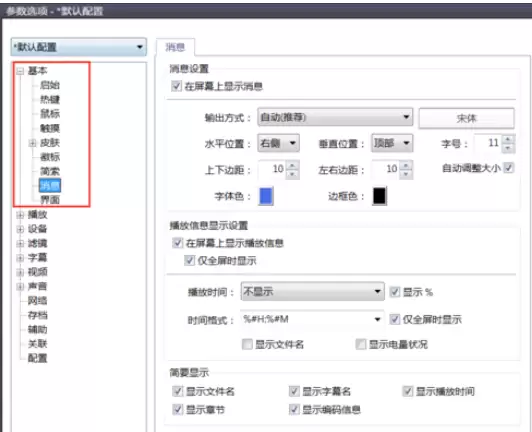
首先,打开PotPlayer并播放任意视频。然后,按下键盘上的F5键,直接调出“选项”设置对话框。
第二步:找到消息设置
在选项窗口中,找到左侧列表里的“消息”一项。此处的设置控制着播放器内各种提示信息的显示,包括我们所需的本地时间。
第三步:调整消息样式
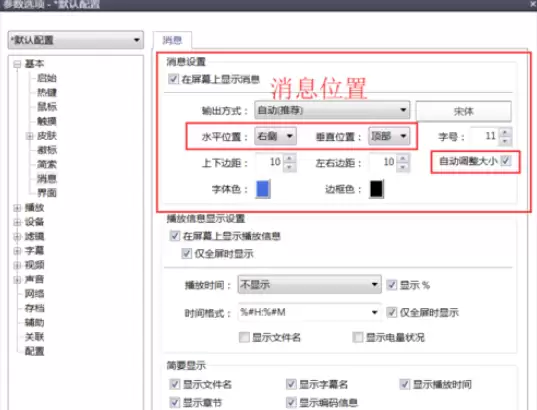
设置界面主要分为上下两部分。
上半部分负责消息的显示样式。您可以在此调整时间等信息的字体、大小、颜色及在屏幕上的位置。
如果勾选“自动调整大小”,字体还会随软件窗口缩放而自适应,可根据个人喜好决定。
第四步:关键设置 - 额外显示消息
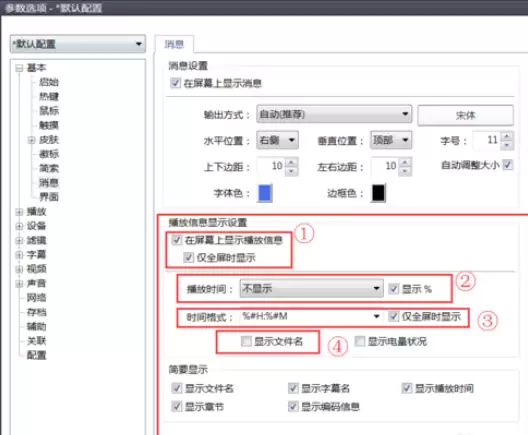
核心设置在下半部分的“额外显示消息”区域。请按以下四点操作:
- ① 启用显示: 务必勾选最上方的“在屏幕上显示消息”,否则所有设置均不生效。
- ② 播放时间: 此处的“播放时间”通常指视频已播放时长,对查看本地时间意义不大,建议取消勾选以保持界面简洁。
- ③ 设置时间格式: 这是核心步骤。在“时间格式(时间/长度)”一栏中,输入 %H:%M 。这将以“时:分”格式显示本地时间,简洁实用。
- ④ 隐藏文件名: 建议取消勾选“显示文件名”,让屏幕只干净地显示时间,避免多余信息干扰。
第五步:完成与应用
全部设置完成后,点击“应用”再点击“确定”。
现在,当您全屏播放视频时,屏幕右上角(默认位置)就会清晰显示当前的本地时间了。

快捷操作技巧
还有一个更便捷的方法:键盘上的 “Scroll Lock” 键可以一键切换时间的显示与隐藏。
临时需要看时间就按一下打开,觉得碍眼就再按一下关闭,操作非常方便。

来源:整理自互联网
免责声明:文中图文均来自网络,如有侵权请联系删除,心愿游戏发布此文仅为传递信息,不代表心愿游戏认同其观点或证实其描述。
相关文章
更多-
- PotPlayer截图方法详解 教你轻松保存视频画面
- 时间:2026-06-04
-
- PotPlayer字幕颠倒调整方法详解
- 时间:2026-06-04
-

- PotPlayer皮肤设置教程 详细步骤图文详解
- 时间:2026-05-21
-

- PotPlayer画面尺寸调整方法详解
- 时间:2026-05-21
-

- PotPlayer时间跨度设置教程与步骤详解
- 时间:2026-05-21
-

- PotPlayer自定义键盘快捷键设置教程
- 时间:2026-05-21
-

- Potplayer多重处理设置方法详解
- 时间:2026-05-21
-
- PotPlayer字幕设置教程 如何将字幕直接输出到视频画面
- 时间:2026-05-21
精选合集
更多大家都在玩
大家都在看
更多-

- 蓝宝石显卡海外版支持查询指南
- 时间:2026-06-03
-

- 优派显示器切换HDR显示模式的方法
- 时间:2026-06-03
-

- 惠而浦空调F6故障码是否引发跳停机
- 时间:2026-06-03
-

- 三国志王道天下地形机制详解
- 时间:2026-06-03
-

- OPPO Reno4手机截屏后编辑功能设置方法完整步骤教程
- 时间:2026-06-03
-

- 华硕主板BIOS设置保存失败原因与解决
- 时间:2026-06-03
-

- vivo手机实拍对焦快不快?真实实测告诉你答案
- 时间:2026-06-03
-

- 曙光纪元手游礼包码大全
- 时间:2026-06-03