PotPlayer截图方法详解 教你轻松保存视频画面
时间:2026-06-04 | 作者:318050 | 阅读:0如何用PotPlayer快速截图?
在PotPlayer观看视频时,遇到精彩画面想保存下来,操作其实很简单。
其截图功能就藏在右键菜单里,下面我们一步步来看。
第一步:打开右键菜单
首先,在视频播放画面上点击鼠标右键。
这时会弹出一个功能菜单。
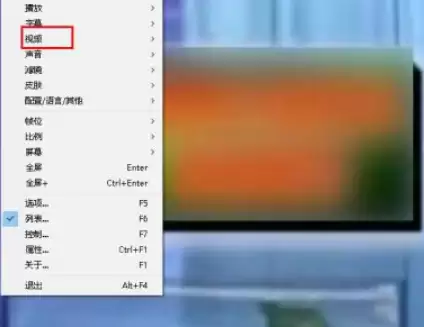
第二步:找到截图功能
在右键菜单中,找到并选择「视频」选项。
接着,在展开的次级菜单里,就能看到「图像截取」功能了。
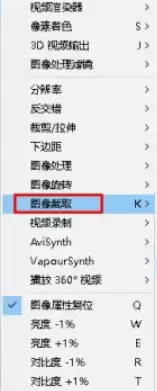
第三步:设置截图参数
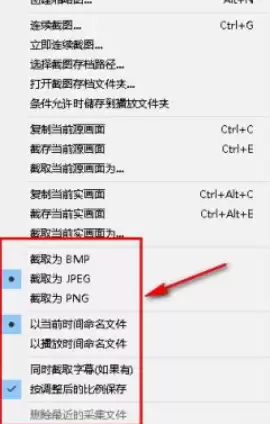
点击进入「图像截取」后,软件提供了详细的设置选项。
你可以在这里进行两项关键设置:
- 自定义截图保存格式(如JPG、PNG)。
- 设置文件的命名规则,方便后续整理。
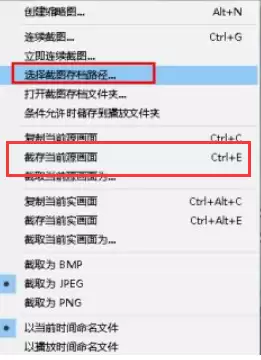
第四步:保存精彩画面
所有设置完成后,当视频播放到你想要截取的画面时,直接选择「截存当前原画面」即可。
截图会自动保存到你预设的路径里。

来源:整理自互联网
免责声明:文中图文均来自网络,如有侵权请联系删除,心愿游戏发布此文仅为传递信息,不代表心愿游戏认同其观点或证实其描述。
相关文章
更多-
- PotPlayer直播教程 详细步骤教你如何观看电视节目
- 时间:2026-06-04
-
- PotPlayer播放器显示本地时间设置教程
- 时间:2026-06-04
-
- PotPlayer字幕颠倒调整方法详解
- 时间:2026-06-04
-

- PotPlayer皮肤设置教程 详细步骤图文详解
- 时间:2026-05-21
-

- PotPlayer画面尺寸调整方法详解
- 时间:2026-05-21
-
- PotPlayer时间跨度设置教程与步骤详解
- 时间:2026-05-21
-

- PotPlayer自定义键盘快捷键设置教程
- 时间:2026-05-21
-

- Potplayer多重处理设置方法详解
- 时间:2026-05-21
精选合集
更多大家都在玩
大家都在看
更多-

- 蓝宝石显卡海外版支持查询指南
- 时间:2026-06-03
-

- 优派显示器切换HDR显示模式的方法
- 时间:2026-06-03
-

- 惠而浦空调F6故障码是否引发跳停机
- 时间:2026-06-03
-

- 三国志王道天下地形机制详解
- 时间:2026-06-03
-

- OPPO Reno4手机截屏后编辑功能设置方法完整步骤教程
- 时间:2026-06-03
-

- 华硕主板BIOS设置保存失败原因与解决
- 时间:2026-06-03
-

- vivo手机实拍对焦快不快?真实实测告诉你答案
- 时间:2026-06-03
-

- 曙光纪元手游礼包码大全
- 时间:2026-06-03