WinSCP修改文件默认打开方式教程
时间:2026-06-04 | 作者:318050 | 阅读:0如何更改WinSCP中文件的默认打开方式
使用WinSCP管理文件时,双击文件默认会用系统关联的程序打开。
但你可以自定义设置,让特定类型的文件始终用你喜欢的编辑器(如Sublime Text)来打开。
下面详细说明如何更改。
操作目标与准备
假设我们有一个文本文件,希望用Sublime Text来编辑,而不是系统默认的记事本。
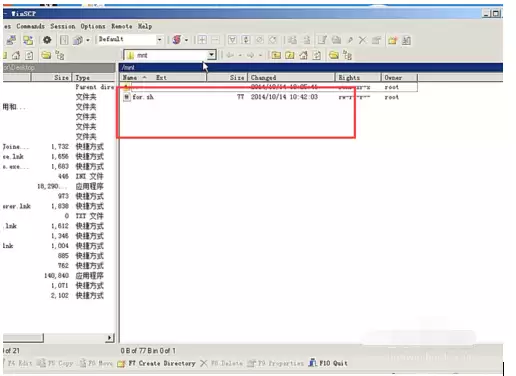
第一步:打开自定义命令菜单
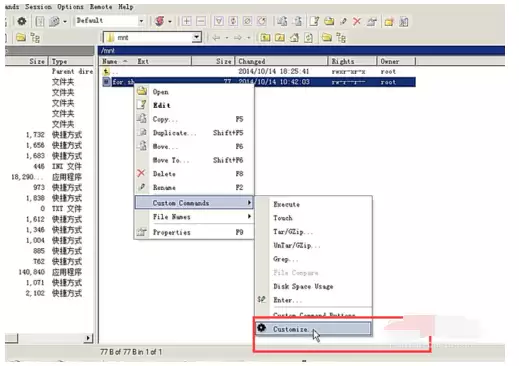
在WinSCP的文件列表中找到目标文件,右键点击它。
在弹出的菜单中,找到并指向“Custom Commands”(自定义命令)。
然后在次级菜单中选择“Customize…”(自定义)选项。
第二步:添加新编辑器
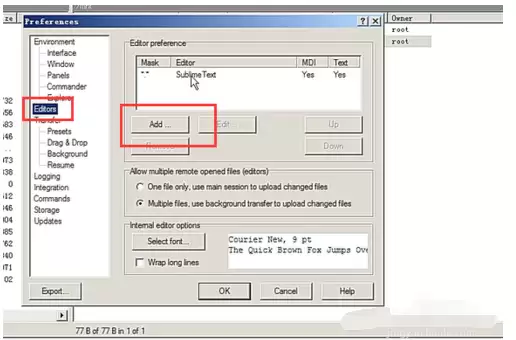
系统会弹出“Preferences”(首选项)设置窗口。
在左侧选项列表中,选择“Editors”(编辑器)分类。
在右侧面板中,你会看到当前已配置的编辑器列表。
点击下方的“Add”(添加)按钮来新增一个。
第三步:配置编辑器路径
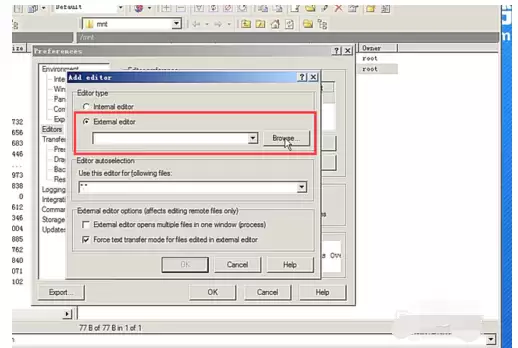
此时会弹出新对话框让你配置编辑器。
关键操作如下:
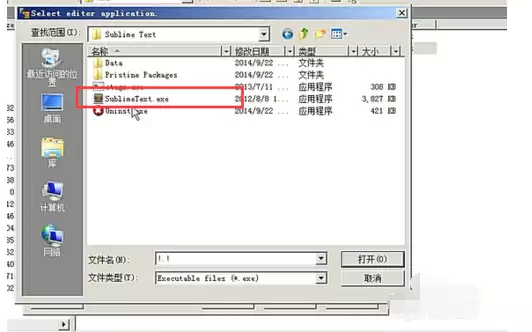
- 在“External editor”(外部编辑器)的输入框旁边,点击“Browse…”(浏览)按钮。
在弹出的文件选择窗口中,导航到你电脑上Sublime Text的安装位置。
选中其可执行程序文件(通常是“sublime_text.exe”),然后点击“打开”。
第四步:保存并完成配置
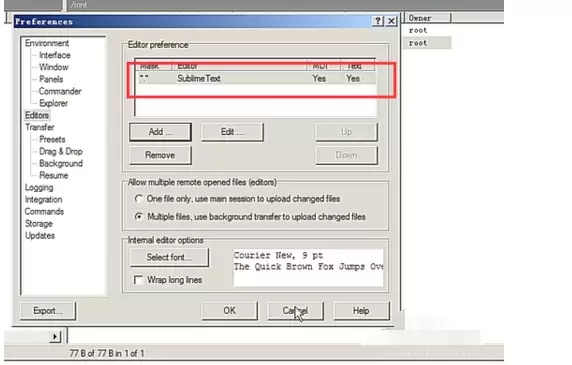
选择完成后,配置对话框的“External editor”栏会显示Sublime Text的路径。
你还可以为这个配置起一个易于识别的名字,比如“Sublime Text”。
点击“OK”保存后,这个编辑器就会出现在你的编辑器列表里。
使用新配置打开文件
配置完成后,下次再右键点击文件时,选择“Custom Commands”。
你就会看到“Open in Sublime Text”的选项了。
点击它,文件就会在你指定的编辑器中打开。
至此,文件的打开方式已按照你的习惯更改完成。

来源:整理自互联网
免责声明:文中图文均来自网络,如有侵权请联系删除,心愿游戏发布此文仅为传递信息,不代表心愿游戏认同其观点或证实其描述。
相关文章
更多-

- WinSCP界面显示设置与优化教程
- 时间:2026-06-04
-

- WinSCP与PuTTY集成配置详细教程
- 时间:2026-06-04
-

- WinSCP查看远程服务器日志文件操作指南
- 时间:2026-06-04
精选合集
更多大家都在玩
大家都在看
更多-

- Xshell连接交换机的详细步骤与配置方法
- 时间:2026-06-04
-

- Xshell多会话管理教程与操作步骤详解
- 时间:2026-06-04
-

- Pandownload安装教程与详细步骤指南
- 时间:2026-06-04
-

- pandownload下载新番动漫的详细步骤教程
- 时间:2026-06-04
-

- Pandownload重复文件清理教程
- 时间:2026-06-04
-

- 迅读PDF大师电脑版下载安装教程与官方指南
- 时间:2026-06-04
-

- 迅读PDF大师合并PDF文件详细图文教程
- 时间:2026-06-04
-

- 迅读PDF大师卸载教程:彻底移除不留残余
- 时间:2026-06-04