AutoCAD 2014矩形绘制如何设置厚度
时间:2026-06-04 | 作者:318050 | 阅读:0在AutoCAD中创建矩形时,除了常规的长宽尺寸,还有一个不太常用但非常实用的属性——厚度。
这个参数能将一个二维的平面矩形,瞬间转换为一个具有三维立体感的“板状”对象。
今天,我们就来详细拆解一下,在AutoCAD 2014中,如何为矩形图形指定厚度。
整个过程清晰直接,只需跟随几个简单的命令步骤。
第一步:启动矩形命令
打开AutoCAD 2014软件,在顶部功能区切换到“默认”选项卡。
找到“绘图”面板,点击“矩形”图标下方的小箭头,从下拉列表中选择“矩形”命令。

第二步:进入厚度设置
此时,命令行会显示提示:“RECTANG 指定第一个角点或[倒角(C)/标高(E)/圆角(F)/厚度(T)/宽度(W)]”。
先不要急着指定角点,我们需要输入字母 “T”(代表Thickness,厚度),然后按下回车键。

第三步:输入厚度值
紧接着,命令行会询问:“RECTANG 指定矩形的厚度”。
在这里,输入你想要的厚度数值,例如 “100”,再次按回车键确认。

第四步:绘制矩形
设置好厚度后,命令行会再次回到初始提示。
现在,在绘图区单击鼠标左键,指定矩形的第一个角点。

第五步:完成矩形绘制
移动光标,命令行提示变为:“RECTANG 指定另一个角点或[面积(A)/尺寸(D)/旋转(R)]”。
单击鼠标左键,指定矩形的对角点,完成绘制。
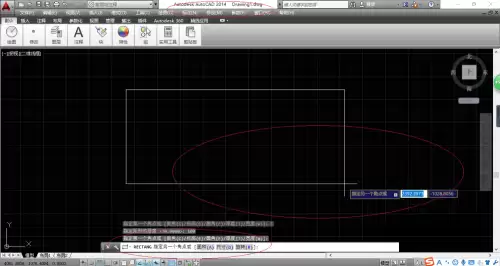
第六步:切换视图查看效果
此时在默认的俯视图下,你可能看不出矩形的厚度变化。
为了直观地看到立体效果,需要切换视图:
- 点击菜单栏的“视图”。
- 选择“三维视图”。
- 在其子菜单中选择“东北等轴测”或其他等轴测视图。

最终效果
完成视图切换后,你就能清晰地看到一个具有指定厚度的三维矩形体了。
它不再是一个单纯的平面,而是一个有了“高度”的实体,这在后续的三维建模或特定图纸表达中非常有用。

通过以上步骤,你就可以轻松地为AutoCAD中的矩形赋予厚度属性。
这个功能的关键在于,在指定角点之前,先通过命令行选项预定义好厚度参数。
掌握这个小技巧,能让你的二维图形即刻拥有三维的雏形。

来源:整理自互联网
免责声明:文中图文均来自网络,如有侵权请联系删除,心愿游戏发布此文仅为传递信息,不代表心愿游戏认同其观点或证实其描述。
相关文章
更多-

- AutoCAD尺寸标注调整方法与详细步骤
- 时间:2026-06-15
-

- AutoCAD粗线绘制步骤详解与实用技巧
- 时间:2026-06-15
-

- AutoCAD计算图形周长的详细操作步骤教程
- 时间:2026-06-15
-

- AutoCAD数字输入步骤详解与操作指南
- 时间:2026-06-15
-

- AutoCAD等分圆绘制步骤详解与实用技巧
- 时间:2026-06-15
-

- AutoCAD清晰图片导出设置与操作步骤详解
- 时间:2026-06-15
-

- AutoCAD批量打印设置步骤详解
- 时间:2026-06-15
-

- AutoCAD镜像命令使用教程与操作步骤详解
- 时间:2026-06-15
精选合集
更多大家都在玩
大家都在看
更多-

- 热门绘图软件排行榜推荐
- 时间:2026-06-16
-

- 真实靠谱的找工作APP推荐
- 时间:2026-06-16
-

- 车辆定位软件推荐 好用的车辆位置追踪App
- 时间:2026-06-16
-

- 影视大全免费看电视剧软件推荐
- 时间:2026-06-16
-

- 已卸载应用找回方法及免费恢复软件推荐
- 时间:2026-06-16
-

- 永久免费追剧App推荐,这些软件真正永久免费
- 时间:2026-06-16
-

- 影视大全纯净版免费追剧软件推荐下载合集
- 时间:2026-06-16
-

- 好用的无广告追剧软件推荐 有哪些值得下载
- 时间:2026-06-16