Blender玻璃球材质制作完整教程
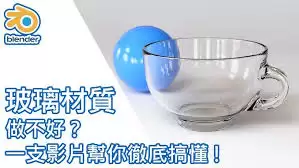
时间:2026-06-04 | 作者:318050 | 阅读:0用Blender做玻璃材质,其实没那么玄乎。今天咱们就拿一个最简单的球体,把玻璃质感的完整流程捋一遍——从零开始,直出效果。
第一步:创建球体并进入材质编辑器
先打开Blender,创建一个球体。别急着切编辑模式,直接在物体模式下选中它,然后切换到材质编辑器。
小提醒:如果你刚接触Blender,可能会在“材质”和“着色器编辑器”之间犯晕——记住,材质编辑器才是你调参数的主战场。
新建材质:调整基色、透明度与折射率
点击“新建”材质,进入设置界面。玻璃材质的基色完全随你喜好。你可以做淡蓝色的玻璃球,也可以做透明的。
关键参数:透明度——几乎要拉到接近1,这样光线才能穿透。另一个核心参数是折射率,玻璃通常在1.4到1.6之间浮动。这个数值直接影响光线弯曲的程度,建议动手微调看看效果变化。
处理高光:让玻璃表面柔和自然
高光部分也得单独招呼。把高光强度适当降低,别让它太刺眼。玻璃的高光应该柔和、自然,像是表面有一层薄薄的光晕。
同时调整高光的大小,让它贴合球体的弧度,质感一下就上来了。至于法线,保持默认就行——除非你想做出磨砂或凹凸感的玻璃,但咱们这次要的是纯净透明,默认足矣。
节点编辑器:使用玻璃BSDF核心节点
接下来是重头戏——节点编辑器。添加一个“玻璃BSDF”节点,这是Blender里专门模拟玻璃材质的核心工具。
把这个节点的输入端口分别连到材质的颜色、透明度等属性上。注意:别直接把默认原理化BSDF删了,可以保留它和玻璃BSDF配合使用,或者全部替换为玻璃BSDF,看你对效果的控制偏好。
添加环境纹理:让玻璃球“活”起来
为了让玻璃球更有真实感,再添加一个“环境纹理”节点,连接到玻璃BSDF节点的“IOR”输入上。
这样一来,玻璃球会根据周围环境光产生不同的折射效果。光源位置和颜色变化都会实时反映在球体上——这才是“活”的玻璃。
调整光泽度:控制反射清晰度
另外还可以加一个“光泽度”节点,专门控制玻璃表面的反射光泽。调整光泽度的数值,让反射的清晰程度符合你的预期。
- 如果希望玻璃表面像水晶一样亮堂,就拉高。
- 想要一点朦胧感,就适当降低。
最终应用与微调
最后把调好的材质应用到球体上。在视图中观察效果,别期待一次完美——通常需要反复微调折射率、光泽度和环境纹理的强度,直到玻璃球的质感让你觉得“就是这个感觉”。
整个过程不难,关键是耐心和对比。多做几次,你就能摸清每个参数对应什么变化。到那时候,别说球体,任何形状的玻璃材质都不在话下。

来源:整理自互联网
免责声明:文中图文均来自网络,如有侵权请联系删除,心愿游戏发布此文仅为传递信息,不代表心愿游戏认同其观点或证实其描述。
相关文章
更多-
- Blender无法雕刻细节的解决方法
- 时间:2026-07-04
-
- Blender圆环填充方法教程
- 时间:2026-06-28
-
- Blender细分设置方法与操作步骤详解
- 时间:2026-06-28
-
- Blender日光设置实战教程:完整步骤与参数
- 时间:2026-06-24
-
- Blender软件版本查询方法
- 时间:2026-06-22
-

- Blender灯光旋转教程
- 时间:2026-06-12
-

- Blender中导入影片文件的详细操作步骤完整指南
- 时间:2026-06-11
-

- Blender更改输出路径设置方法
- 时间:2026-06-11
精选合集
更多大家都在玩
大家都在看
更多-

- 高考志愿填报模板完整版附表格填写示例
- 时间:2026-07-04
-

- 2026好玩的挂机手游推荐
- 时间:2026-07-04
-

- 高考志愿填报规划师职业前景与报考指南
- 时间:2026-07-04
-

- 高考志愿填报实用指导与技巧
- 时间:2026-07-04
-

- 高考志愿填报时间安排
- 时间:2026-07-04
-

- 高考志愿填报系统使用技巧与注意事项
- 时间:2026-07-04
-

- 高考志愿填报模拟系统指南
- 时间:2026-07-04
-

- 高考志愿填报方法与技巧详解
- 时间:2026-07-04