石墨文档收藏功能使用指南与操作步骤详解
时间:2026-06-04 | 作者:318050 | 阅读:0在日常工作中,我们常常需要反复查阅某些文档。每次从文件列表中翻找,效率很低。
利用石墨文档的“收藏”功能,可以轻松解决这个问题。下面详细介绍具体操作步骤。

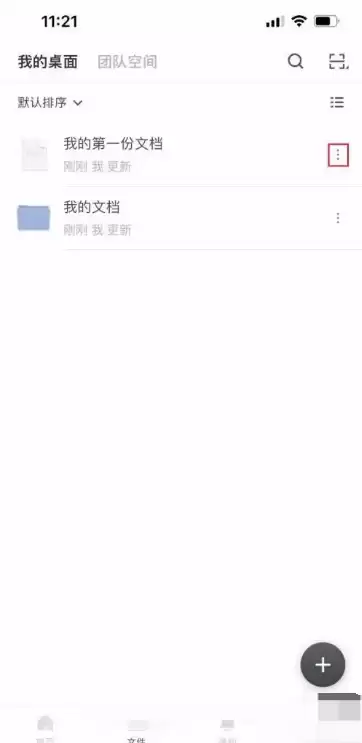
第一步:定位文档
打开石墨文档,进入主界面。
在文档列表中找到目标文档。将目光移到文档名称右侧,找到“更多”图标(通常是三个点或下拉箭头)。
点击该图标。
第二步:执行收藏
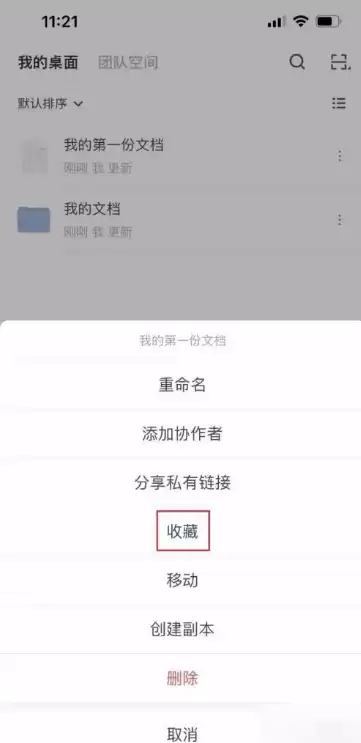
点击“更多”图标后,会弹出功能菜单。
在菜单中,找到星形或书签样式的“收藏”图标。
点击它,即可完成收藏。
第三步:查看收藏内容
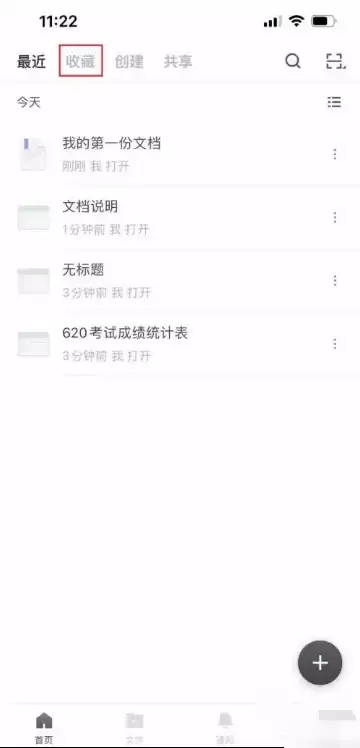
文档收藏后,如何快速找到?
请注意界面左上方或侧边栏,通常会有一个“收藏”标签页。
点击这个标签。
第四步:确认与管理
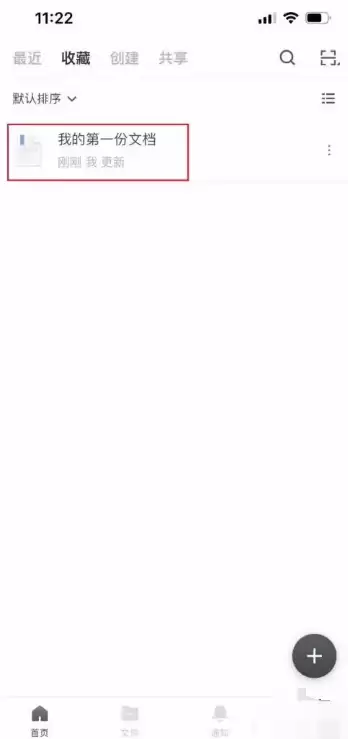
点击后,进入专门的收藏界面。
这里会清晰展示所有被你收藏的文档。刚操作的文档应已出现在列表中。
收藏成功后,下次需要时直接在此处快速打开,省时省力。
以上是为文档添加收藏的完整步骤。
这个功能简单,却能显著提升查找常用文档的效率。熟练运用它,能让你的文档管理更加井井有条。

来源:整理自互联网
免责声明:文中图文均来自网络,如有侵权请联系删除,心愿游戏发布此文仅为传递信息,不代表心愿游戏认同其观点或证实其描述。
相关文章
更多-

- 石墨文档删除文档的详细步骤与操作方法
- 时间:2026-06-04
-

- 石墨文档预览功能使用指南与操作步骤详解
- 时间:2026-06-04
-

- 石墨文档查看编辑记录与历史版本找回方法
- 时间:2026-06-02
-
- 2024年移动办公APP推荐热门高效远程协作排行榜
- 时间:2026-06-01
-

- 石墨文档加密功能使用指南与核心要点详解
- 时间:2026-05-09
-

- 石墨文档导出教程 详细图文步骤教你保存文件
- 时间:2026-05-08
-
- 移动办公APP有哪些
- 时间:2026-05-06
-

- 石墨文档如何使用数据验证_石墨文档数据验证使用实战
- 时间:2026-04-20
精选合集
更多大家都在玩
大家都在看
更多-

- Xshell连接交换机的详细步骤与配置方法
- 时间:2026-06-04
-

- Xshell多会话管理教程与操作步骤详解
- 时间:2026-06-04
-

- Pandownload安装教程与详细步骤指南
- 时间:2026-06-04
-

- pandownload下载新番动漫的详细步骤教程
- 时间:2026-06-04
-

- Pandownload重复文件清理教程
- 时间:2026-06-04
-

- 迅读PDF大师电脑版下载安装教程与官方指南
- 时间:2026-06-04
-

- 迅读PDF大师合并PDF文件详细图文教程
- 时间:2026-06-04
-

- 迅读PDF大师卸载教程:彻底移除不留残余
- 时间:2026-06-04